GradeLens 사용자 문서
AI 기반 자동 채점 플랫폼 · 버전 1.0
목차
1. 랜딩 페이지 개요
gradelensai.com에 접속하면 플랫폼의 주요 기능을 소개하는 홈 페이지가 표시됩니다.
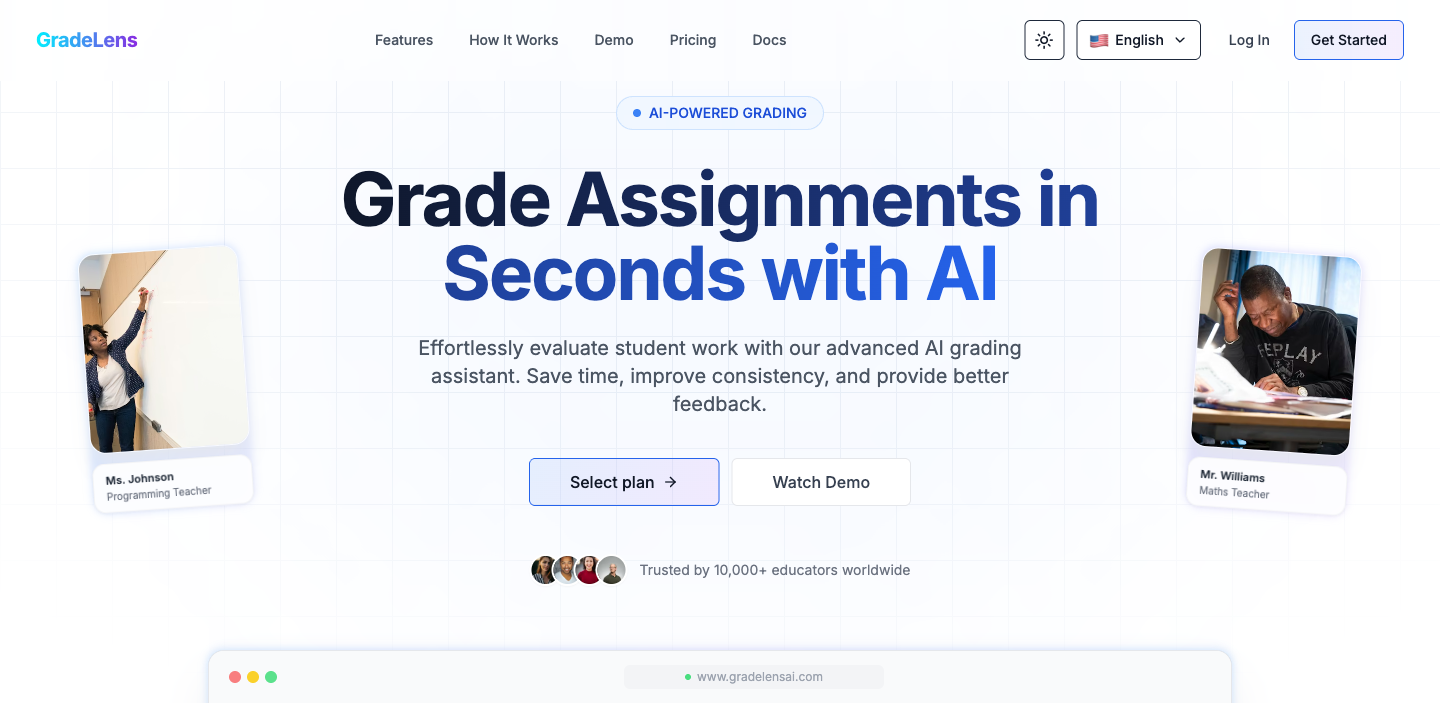
내비게이션 바
상단 내비게이션 바에는 다음 항목이 있습니다:
| 항목 | 설명 |
|---|---|
| GradeLens (로고) | 홈 페이지로 이동 |
| Features | 기능 섹션으로 이동 |
| How It Works | 단계별 가이드로 이동 |
| Demo | 인터랙티브 데모로 이동 |
| Pricing | 요금 계산기로 이동 |
| Docs | 문서 사이트 열기 |
| 테마 전환 | 라이트/다크 모드 전환 |
| 언어 선택 | 인터페이스 언어 변경 |
| Log In | 인증 페이지로 이동 |
| Get Started | 인증 페이지로 이동 |
히어로 섹션
히어로 섹션은 핵심 가치를 강조합니다:
- 헤드라인: AI로 몇 초 만에 과제를 채점하세요
- 부제: 고급 AI로 학생 과제를 손쉽게 평가하세요. 시간을 절약하고 일관성을 높이며 더 나은 피드백을 제공하세요.
- Select plan → — 인증/요금 페이지로 이동
- Watch Demo — 인터랙티브 데모 섹션으로 스크롤
- 신뢰 지표: 고려대학교, 서울대학교, 연세대학교, KAIST, 하버드, MIT, 스탠퍼드 등 10,000명 이상의 교육자가 신뢰
GradeLens 작동 방식
4단계 프로세스 개요:
- 과제 업로드 — 텍스트, PDF, 이미지 형식으로 학생 과제를 업로드합니다.
- AI 평가 — AI가 내용을 분석하고 채점 기준에 따라 점수를 매깁니다.
- 검토 및 공유 — AI 제안을 검토하고 조정한 후 결과를 공유합니다.
- 상세 피드백 — 각 학생에 대한 AI 생성 피드백을 확인합니다.
인터랙티브 데모
"Grade This Essay" 를 클릭하면 샘플 학생 에세이에 대한 AI 채점 시연을 볼 수 있습니다.
요금 계산기
플랜을 선택하고 예상 학생 수를 입력하여 월 비용을 계산하세요.
푸터
- Product: 기능, 요금, 데모, 작동 방식
- Company: 문의
- Resources: 문서, 지원
- © 2025 GradeLens. All rights reserved.
2. 인증 (로그인)
2.1 로그인 옵션
랜딩 페이지에서 Log In 또는 Get Started를 클릭하여 인증 페이지로 이동합니다.
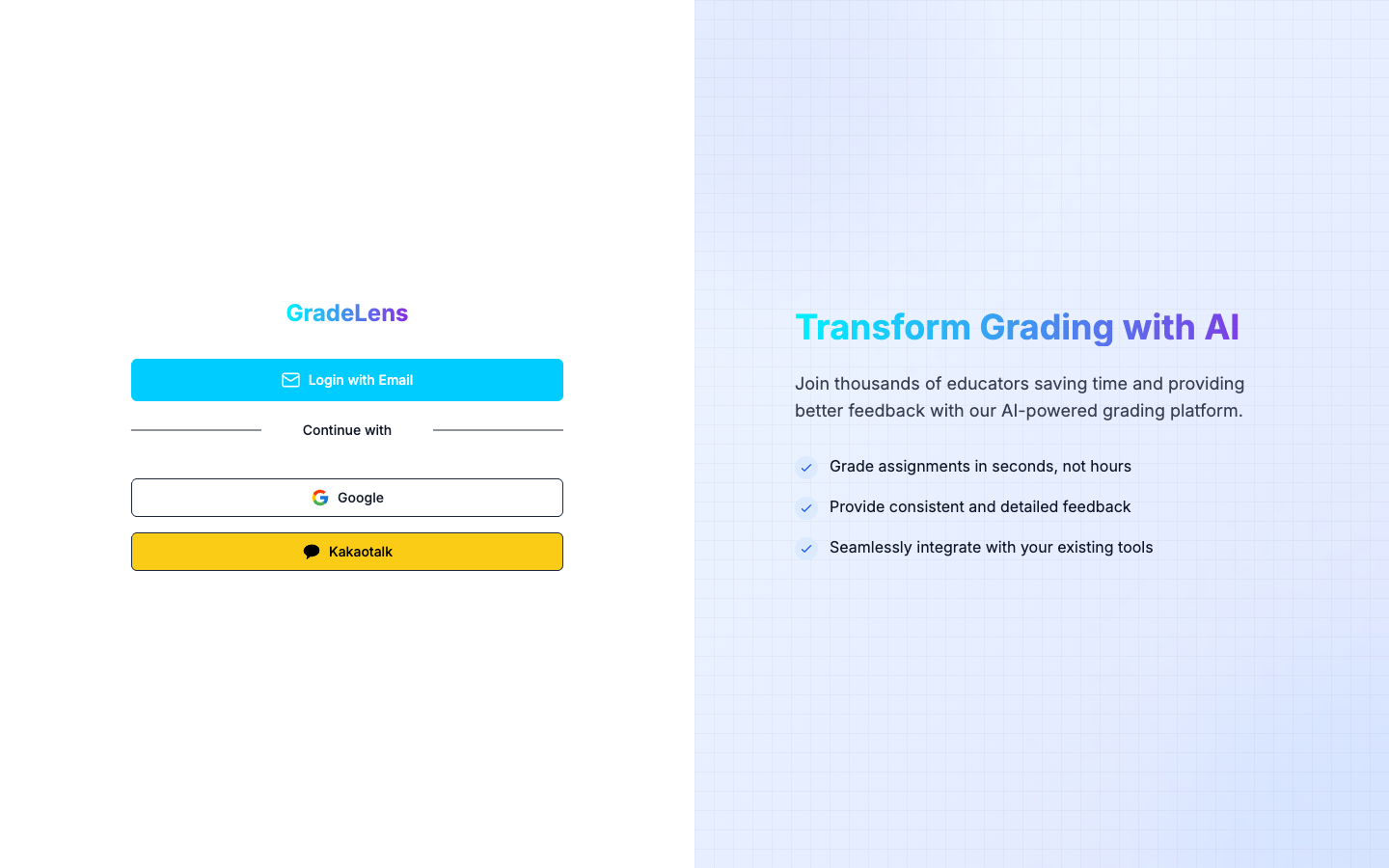
세 가지 로그인 방법이 있습니다:
| 옵션 | 설명 |
|---|---|
| Login with Email | 이메일로 전송된 6자리 인증 코드를 통한 비밀번호 없는 로그인 |
| Google 계정으로 로그인 | |
| Kakaotalk | 카카오 계정으로 로그인 |
2.2 이메일로 로그인
Login with Email을 클릭하면 이메일 주소를 입력하는 모달이 나타납니다.
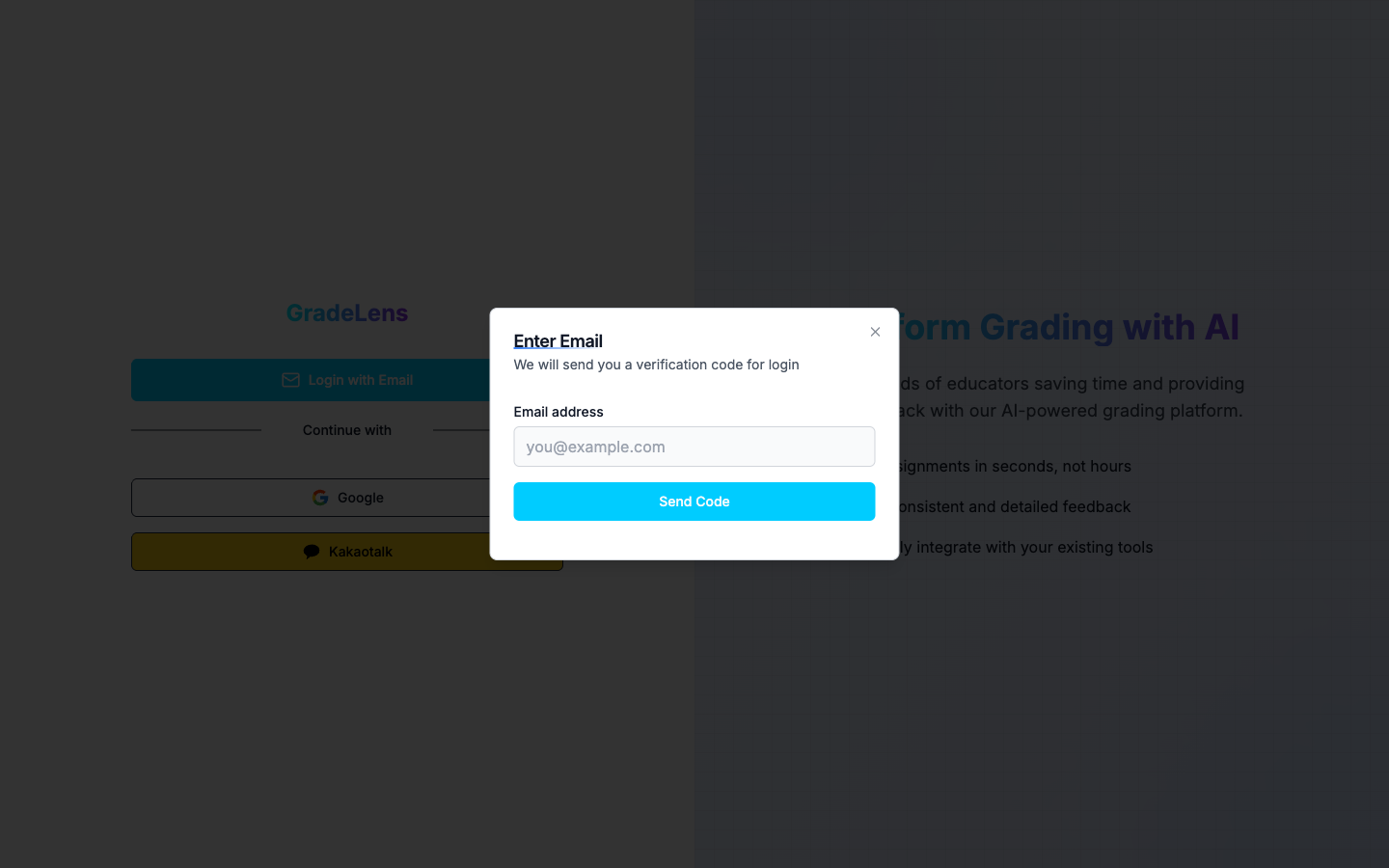
- Email address 필드에 이메일 주소를 입력합니다.
- Send Code를 클릭합니다.
- "인증 코드가 이메일로 전송되었습니다" 알림이 표시됩니다.
팁: 잘못된 이메일을 입력한 경우 다음 화면에서 Change Email을 클릭하여 되돌아갈 수 있습니다.
2.3 인증 코드 확인
코드를 전송하면 모달이 코드 인증 화면으로 전환됩니다.
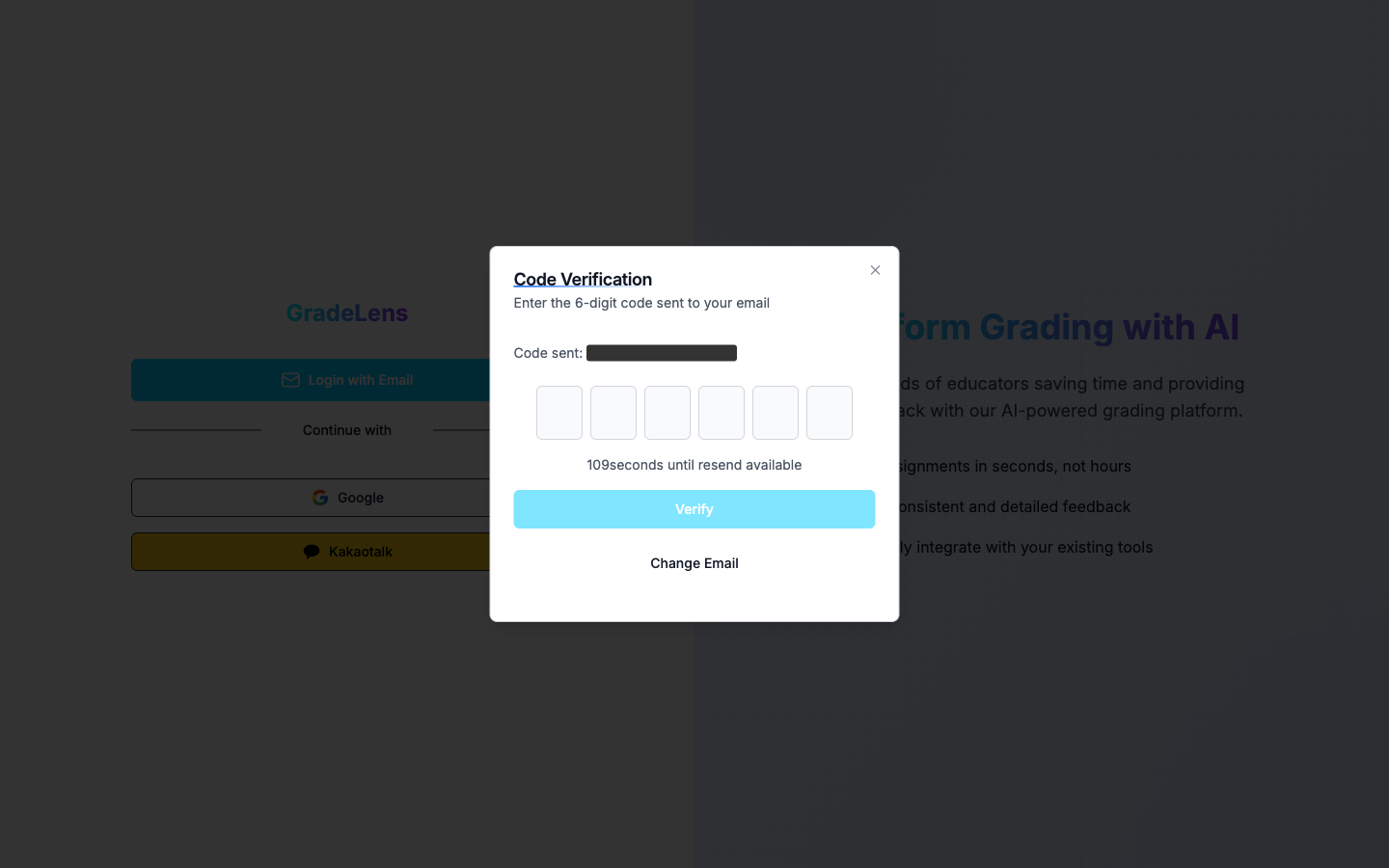
- 받은 편지함에서 6자리 코드를 확인합니다.
- 여섯 개의 입력 칸에 각 숫자를 입력합니다.
- Verify를 클릭하여 로그인합니다.
참고: 6자리를 모두 입력해야 Verify 버튼이 활성화됩니다. 코드는 만료되며 120초 후에 재전송 옵션이 활성화됩니다.
2.4 소셜 로그인 (Google / Kakao)
- Google을 클릭하면 Google 로그인 페이지로 이동합니다.
- Kakaotalk을 클릭하면 카카오 로그인 페이지로 이동합니다.
OAuth 인증을 완료하면 자동으로 GradeLens로 돌아옵니다.
2.5 이용약관
첫 로그인 시 이용약관 다이얼로그가 표시됩니다.
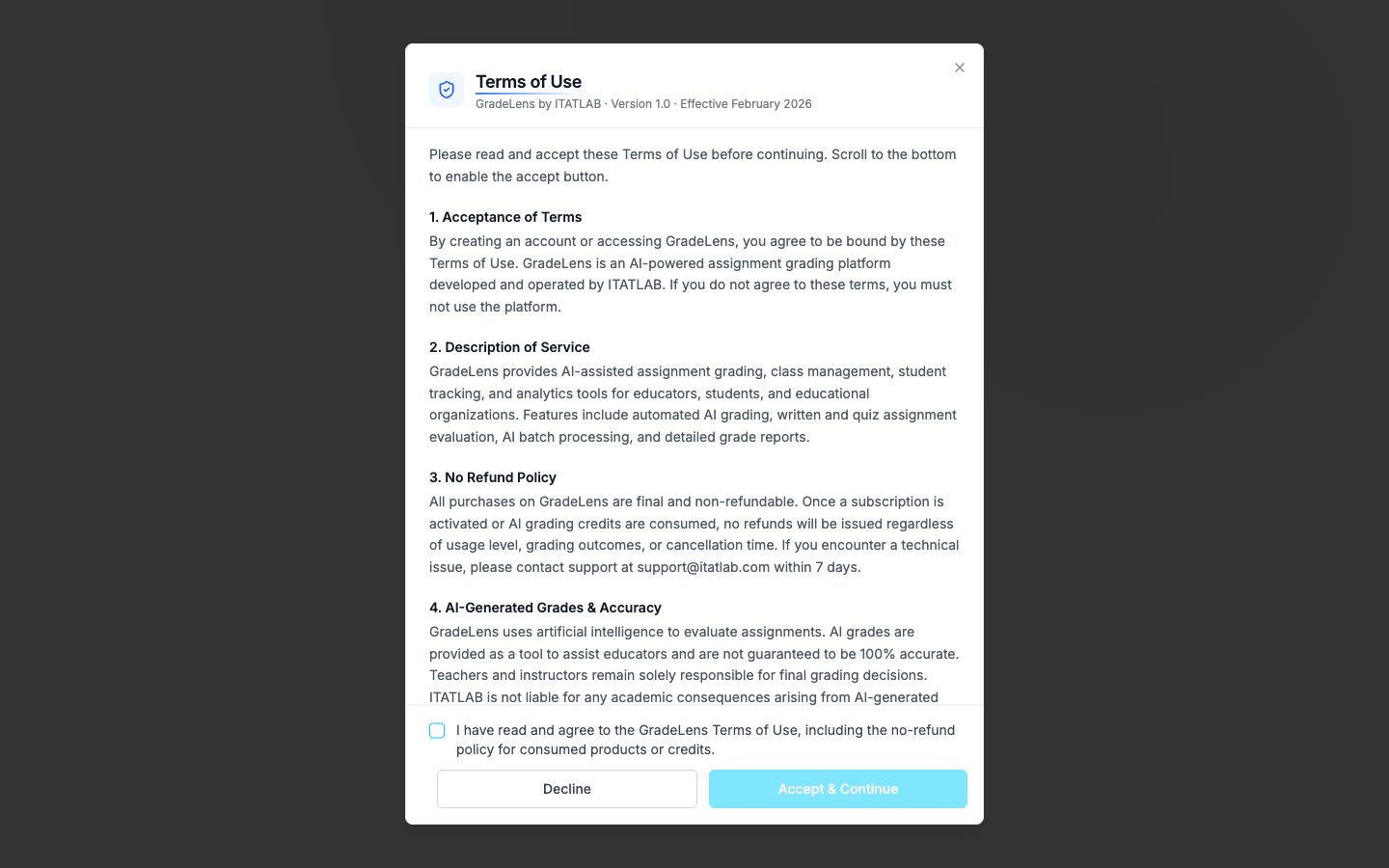
- 12개 섹션을 모두 읽습니다 (약관 동의, 환불 불가 정책, AI 정확도, 개인정보 보호 등).
- 맨 아래로 스크롤하여 Accept & Continue 버튼을 활성화합니다.
- 체크박스를 선택합니다: "GradeLens 이용약관(소비된 제품 또는 크레딧에 대한 환불 불가 정책 포함)을 읽고 동의합니다."
- Accept & Continue를 클릭하여 진행합니다.
Decline을 클릭하면 플랫폼에 접근할 수 없습니다.
2.6 역할 선택
약관에 동의하면 "Continue as" 화면으로 이동합니다.
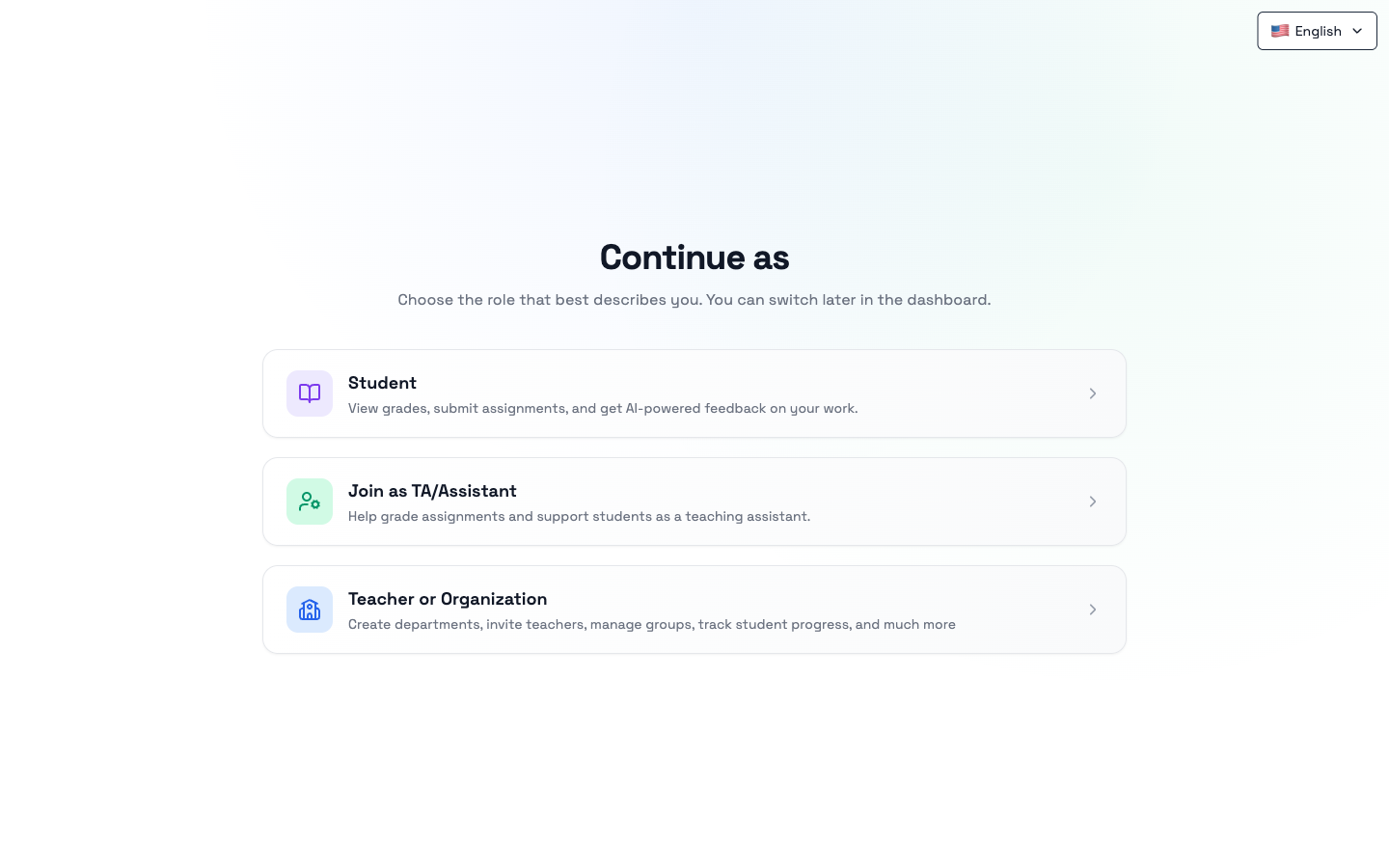
본인에게 맞는 역할을 선택하세요:
| 역할 | 설명 |
|---|---|
| Student (학생) | 성적 확인, 과제 제출, AI 피드백 받기 |
| TA / Assistant (조교) | 과제 채점 보조 및 학생 지원 |
| Teacher or Organization (교사/기관) | 학과 생성, 교사 초대, 그룹 관리, 학생 진도 추적 등 |
참고: 역할은 나중에 대시보드 설정에서 변경할 수 있습니다.
3. 교사 포털
Teacher or Organization 역할을 선택하면 교사 포털로 이동합니다. 이곳에서 수업, 과제, 학생을 관리할 수 있습니다.
3.1 대시보드 (개요)
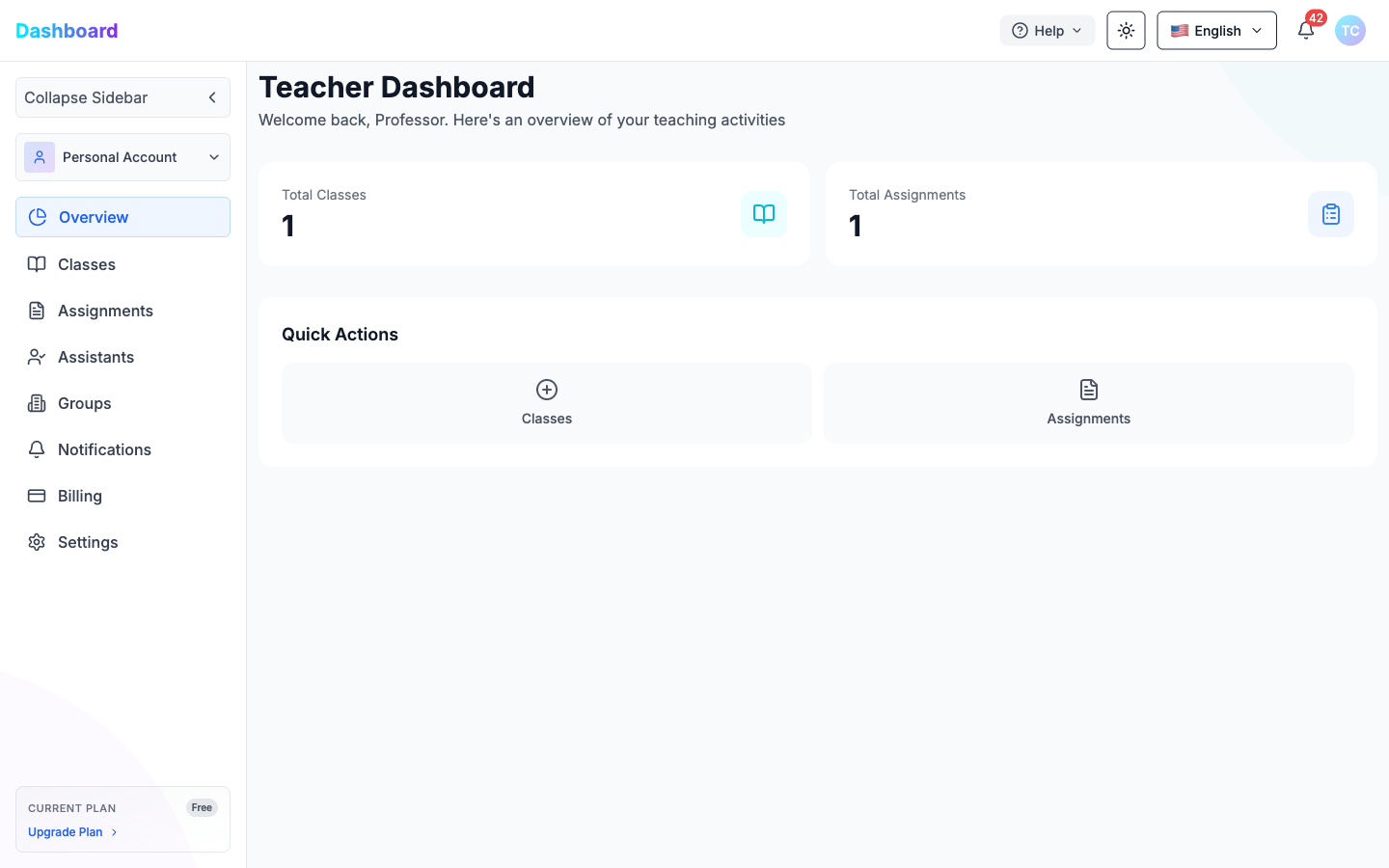
개요 페이지에서는 교육 활동 요약을 확인할 수 있습니다:
| 카드 | 설명 |
|---|---|
| Total Classes | 생성한 수업 수 |
| Total Assignments | 전체 수업의 과제 수 |
하단의 Quick Actions에서 바로 이동할 수 있습니다:
- Classes — 수업 생성 또는 관리
- Assignments — 과제 생성 또는 관리
3.2 수업 (Classes)
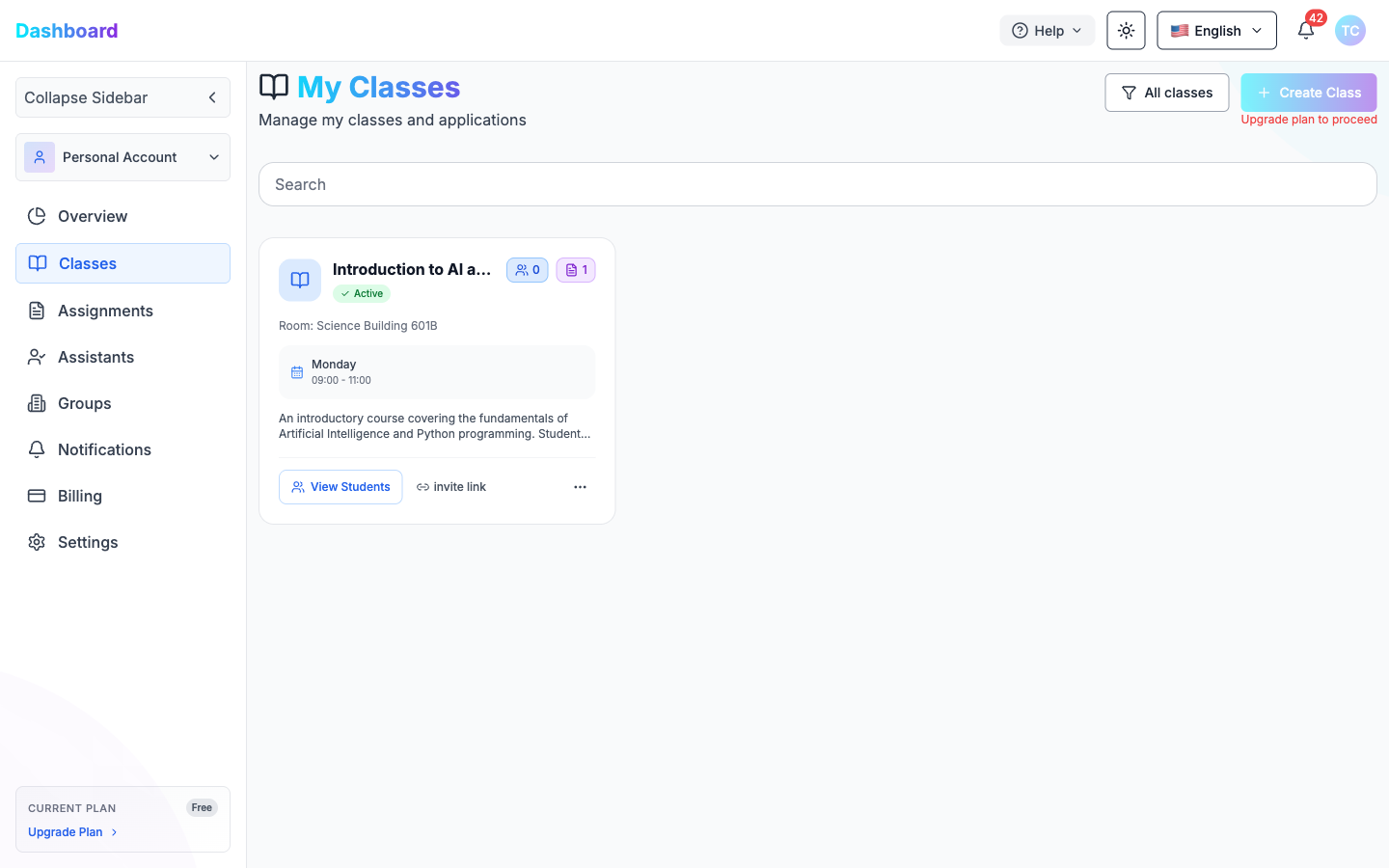
사이드바에서 Classes를 클릭하면 모든 수업을 볼 수 있습니다.
각 수업 카드에는 다음이 표시됩니다:
- 수업 이름 및 상태 배지 (Active)
- 학생 수 및 과제 수 (필 카운터)
- 강의실 위치
- 주간 일정 (요일 및 시간)
- 짧은 설명
- View Students 버튼 — 등록된 학생 보기
- Invite link — 학생이 참여할 수 있는 링크 복사
- ··· 메뉴 — 추가 옵션 (수정, 삭제 등)
새 수업을 만들려면 우측 상단의 + Create Class를 클릭합니다:
| 필드 | 설명 |
|---|---|
| Teacher Name | 강사 이름 |
| Class Name | 강좌 제목 |
| Room | 강의실 위치 |
| Description | 강좌 간략 설명 |
| Schedule | 주간 요일 및 시간 (예: 월요일 09:00–11:00) |
참고: 무료 플랜 한도를 초과하여 수업을 추가하려면 구독을 업그레이드해야 합니다.
3.3 과제 (Assignments)
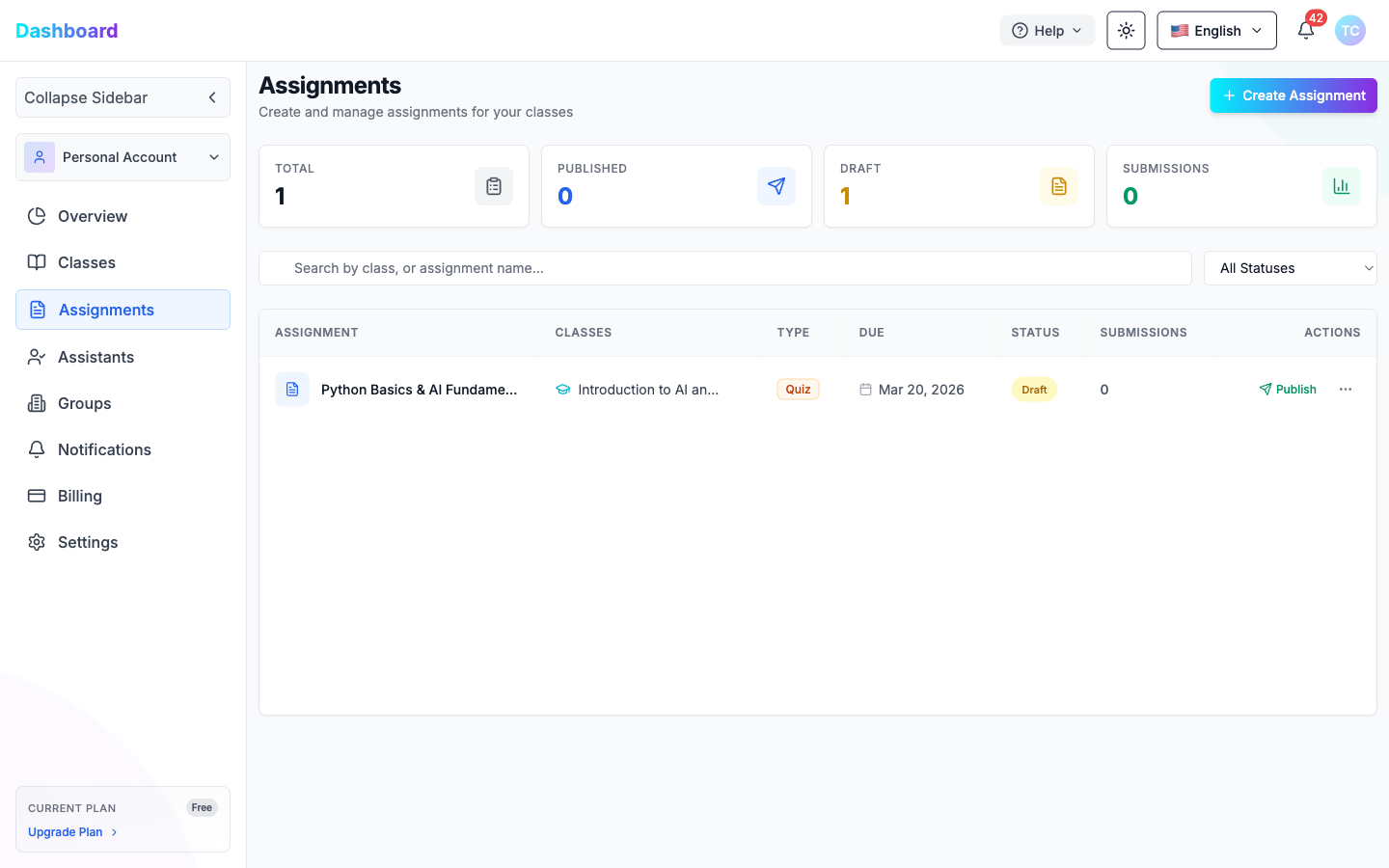
Assignments 페이지에는 모든 과제가 나열됩니다:
| 열 | 설명 |
|---|---|
| Assignment | 과제 이름 |
| Classes | 속한 수업 |
| Type | 과제 유형 (퀴즈, 에세이 등) |
| Due | 마감일 |
| Status | 초안 또는 게시됨 |
| Submissions | 학생 제출 수 |
| Actions | 게시/게시 취소 또는 ··· 메뉴로 추가 옵션 |
상단 요약 카드에는 Total, Published, Draft, Submissions 합계가 표시됩니다.
과제 게시하기
학생에게 과제를 공개하려면 Actions 열의 Publish 버튼을 클릭하세요. 상태 배지가 Draft에서 Published로 변경되고 Published 카운터가 증가합니다.
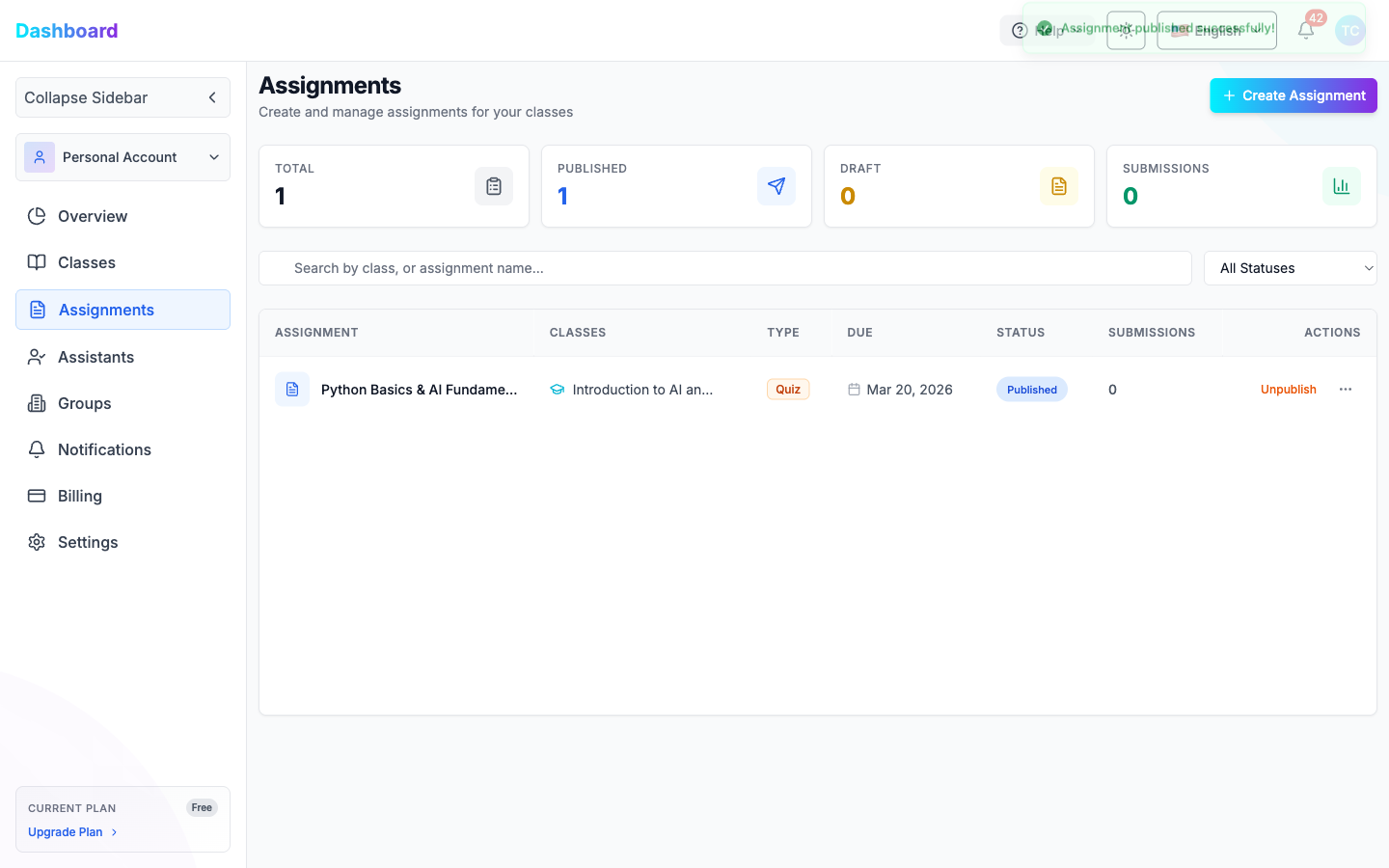
게시 후 버튼이 Unpublish로 바뀌며, 필요 시 다시 초안으로 되돌릴 수 있습니다.
3.3.1 과제 만들기
+ Create Assignment를 클릭하면 과제 생성 화면이 열립니다. Details와 Question(s) 두 탭이 있습니다.
Details 탭 필드:
| 필드 | 설명 |
|---|---|
| Assignment Title | 과제 이름 |
| Assignment Type | 퀴즈, 에세이 등 |
| Class | 과제를 속할 수업 |
| AI Feedback Language | AI 피드백 언어 |
| Due Date | 제출 마감일 |
| AI Detection Threshold | AI 생성 콘텐츠 감지 민감도 |
Next를 클릭하면 Questions 탭으로 이동합니다.
3.3.2 문제 추가
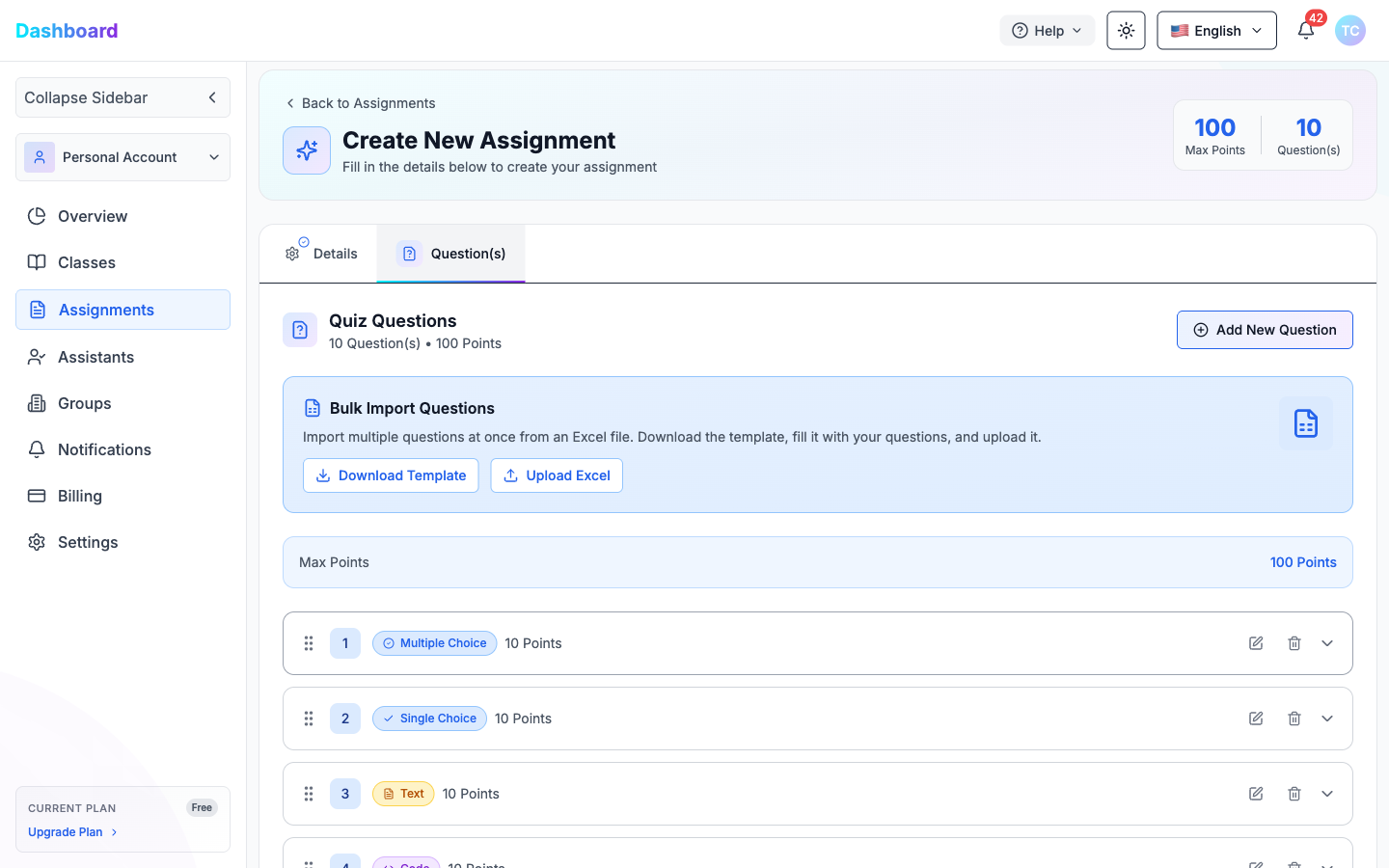
Question(s) 탭에서 Add New Question을 클릭하면 문제 추가 모달이 열립니다.
각 문제 유형:
| 유형 | 설명 |
|---|---|
| Multiple Choice | 모든 정답 선택 (체크박스) |
| Single Choice | 하나의 정답 선택 (라디오 버튼) |
| Text | 자유 텍스트 또는 에세이 응답 |
| Code | 선택한 언어로 코드 작성 및 제출 |
각 문제에서 설정:
- Question Type — 드롭다운에서 선택
- Points — 배점
- Question Text — 서식 지원 텍스트
- Answer Choices (객관식) — 보기 추가 및 정답 표시
- Grading Criteria (선택사항, 텍스트/코드) — 채점 기준 항목
Bulk Import Questions로 Excel 템플릿을 이용해 여러 문제를 한 번에 가져올 수 있습니다.
3.3.3 과제 수정하기
기존 과제를 수정하려면 Actions 열의 ··· 메뉴를 클릭하고 Edit을 선택합니다.
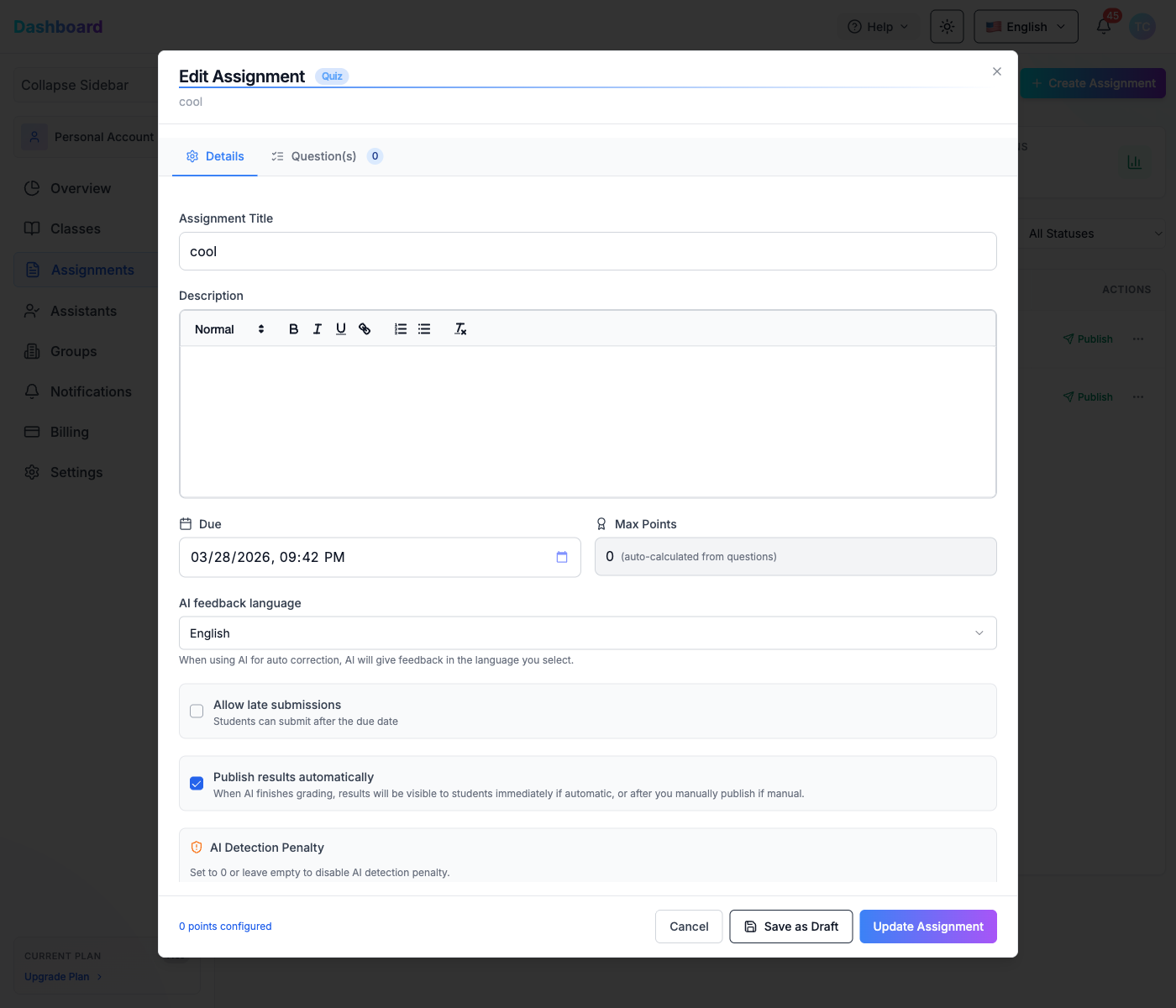
Edit Assignment 대화상자가 열리며 생성 시와 동일한 두 개의 탭이 표시됩니다: Details와 Question(s).
Details 탭 — 수정 가능한 필드:
| 필드 | 설명 |
|---|---|
| Assignment Title | 과제 이름 변경 |
| Description | 서식 있는 텍스트 설명 (제목, 굵게, 기울임, 목록, 링크 지원) |
| Due | 마감일 수정 (날짜·시간 선택기) |
| Max Points | 읽기 전용 — 문제 배점 합계로 자동 계산 |
| AI feedback language | AI 피드백 언어 |
| Allow late submissions | 마감 후 제출 허용 여부 토글 |
| Publish results automatically | 활성화 시 AI 채점 완료 즉시 학생에게 결과 공개 |
| AI Detection Threshold (%) | AI 생성 콘텐츠 감지 민감도 슬라이더 |
| Points to Deduct | AI 감지 시 문항당 차감 점수 |
참고: AI Detection Threshold를 0으로 설정하거나 Points to Deduct를 비워두면 AI 감지 패널티가 비활성화됩니다.
Question(s) 탭:
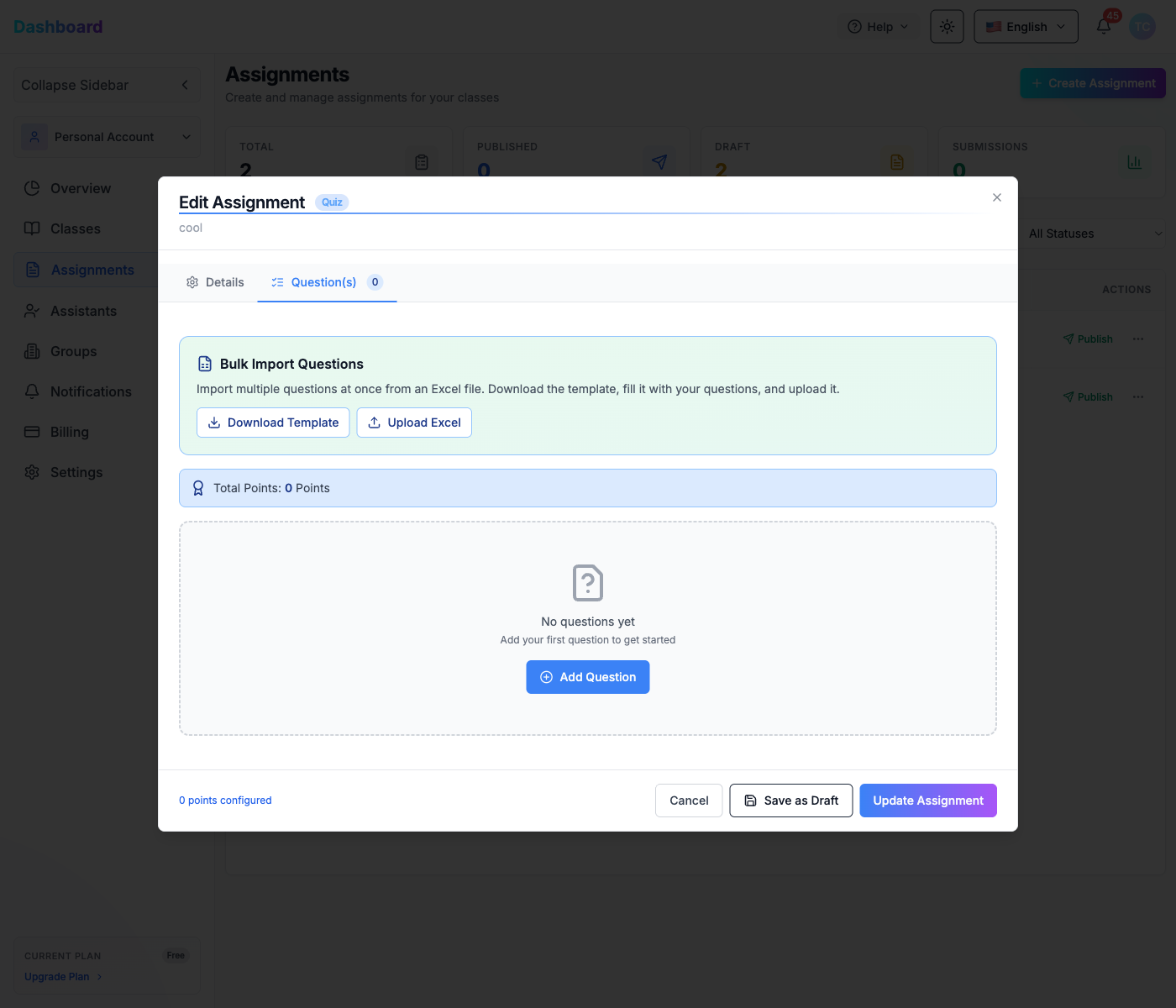
기존 문제 목록과 Total Points 합계가 표시됩니다. 여기서 할 수 있는 작업:
- 문제를 드래그하여 순서 변경
- 수정 아이콘으로 문제 편집
- 삭제 아이콘으로 문제 제거
- Bulk Import Questions로 Excel 파일에서 문제 가져오기
Add Question을 클릭하면 새 문제를 추가할 수 있습니다:
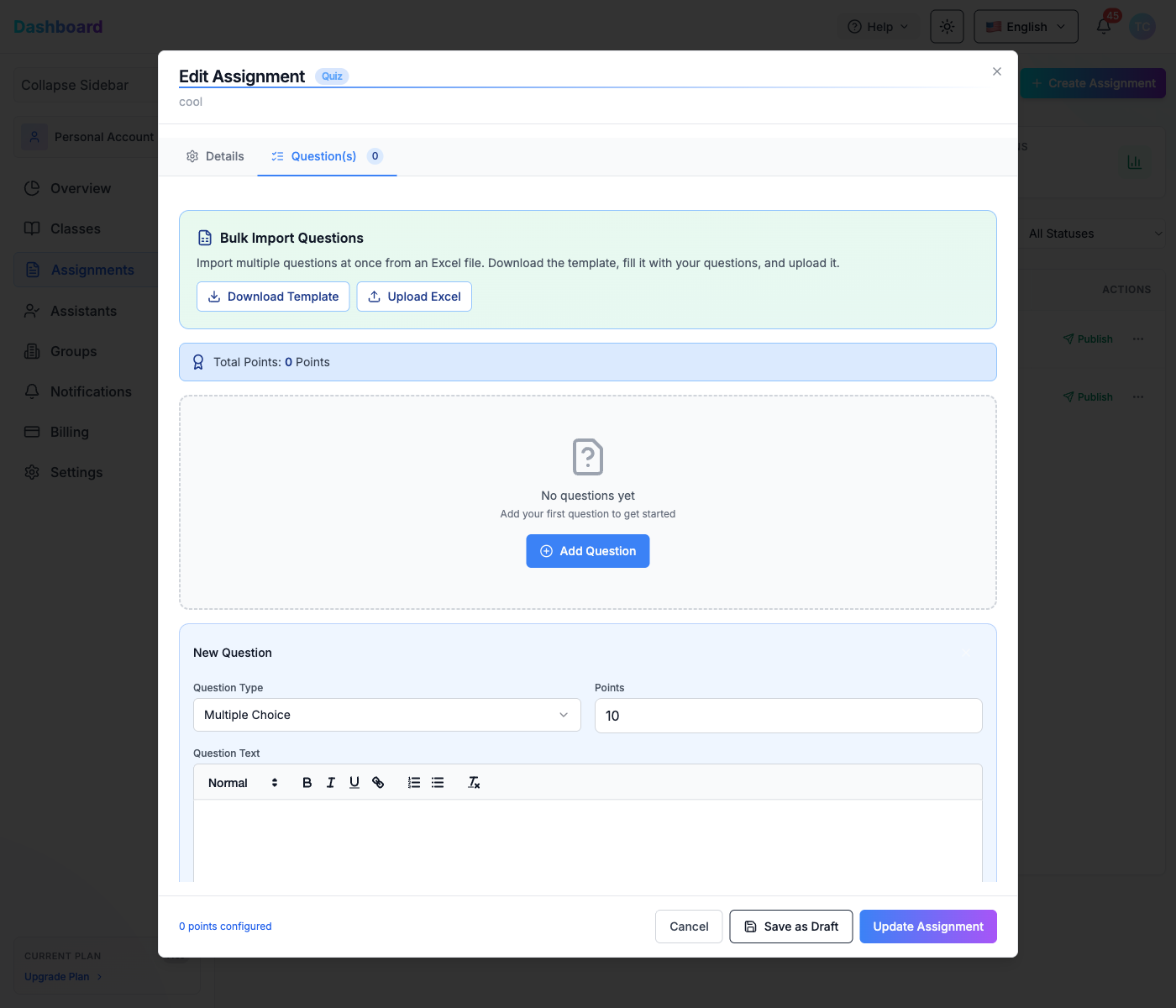
New Question 양식이 인라인으로 나타납니다. Question Type (Multiple Choice, Single Choice, Text, Code), Points, Question Text를 입력하고 보기 또는 채점 기준을 추가합니다.
하단 버튼:
| 버튼 | 동작 |
|---|---|
| Cancel | 변경사항을 버리고 대화상자 닫기 |
| Save as Draft | 변경사항 저장, 과제는 Draft 상태 유지 |
| Update Assignment | 변경사항 저장 및 즉시 적용 |
3.4 조교 (Assistants)
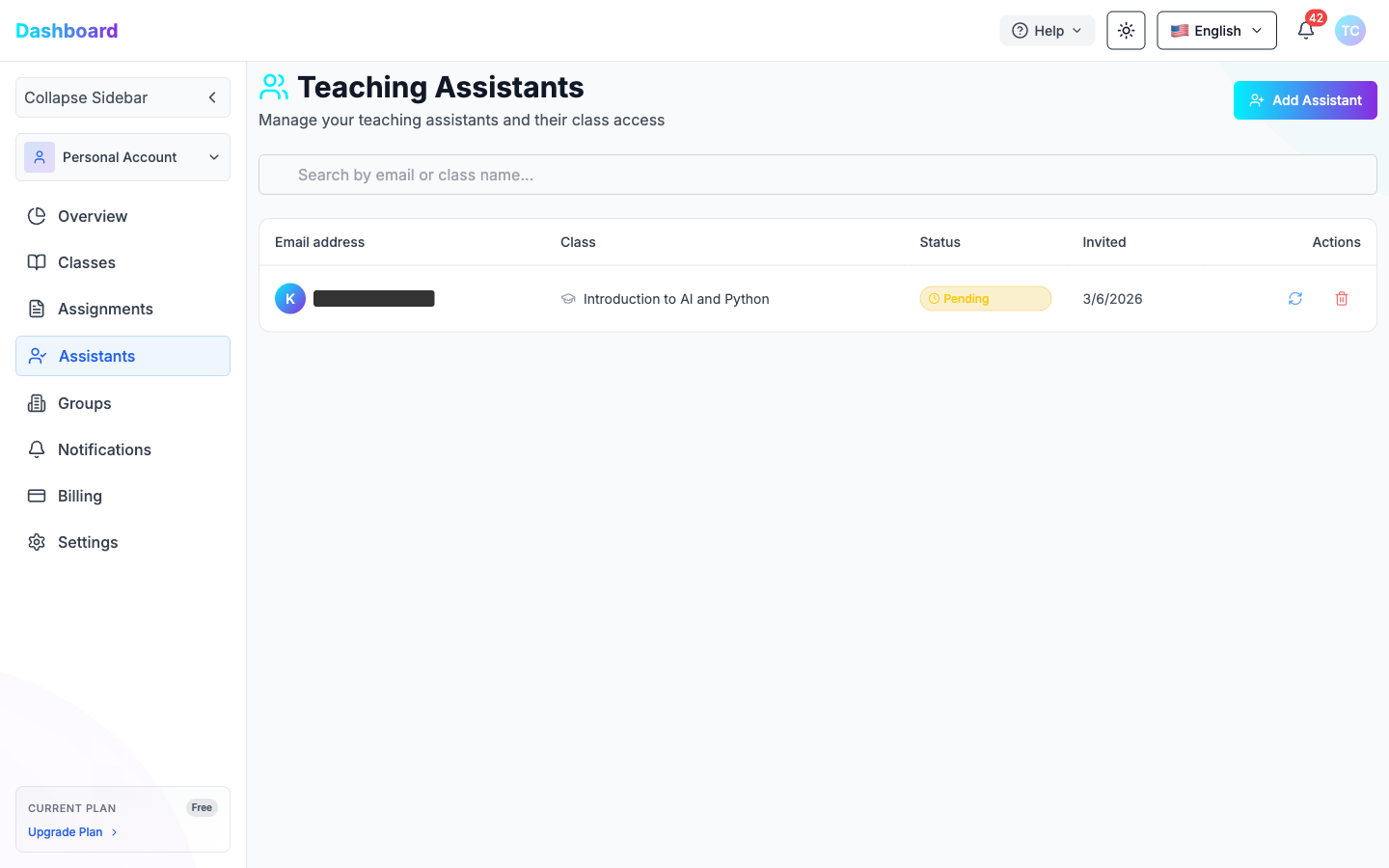
Assistants 페이지에서 수업 관리를 도울 조교(TA)를 초대할 수 있습니다.
조교를 추가하려면 Add Assistant를 클릭합니다:
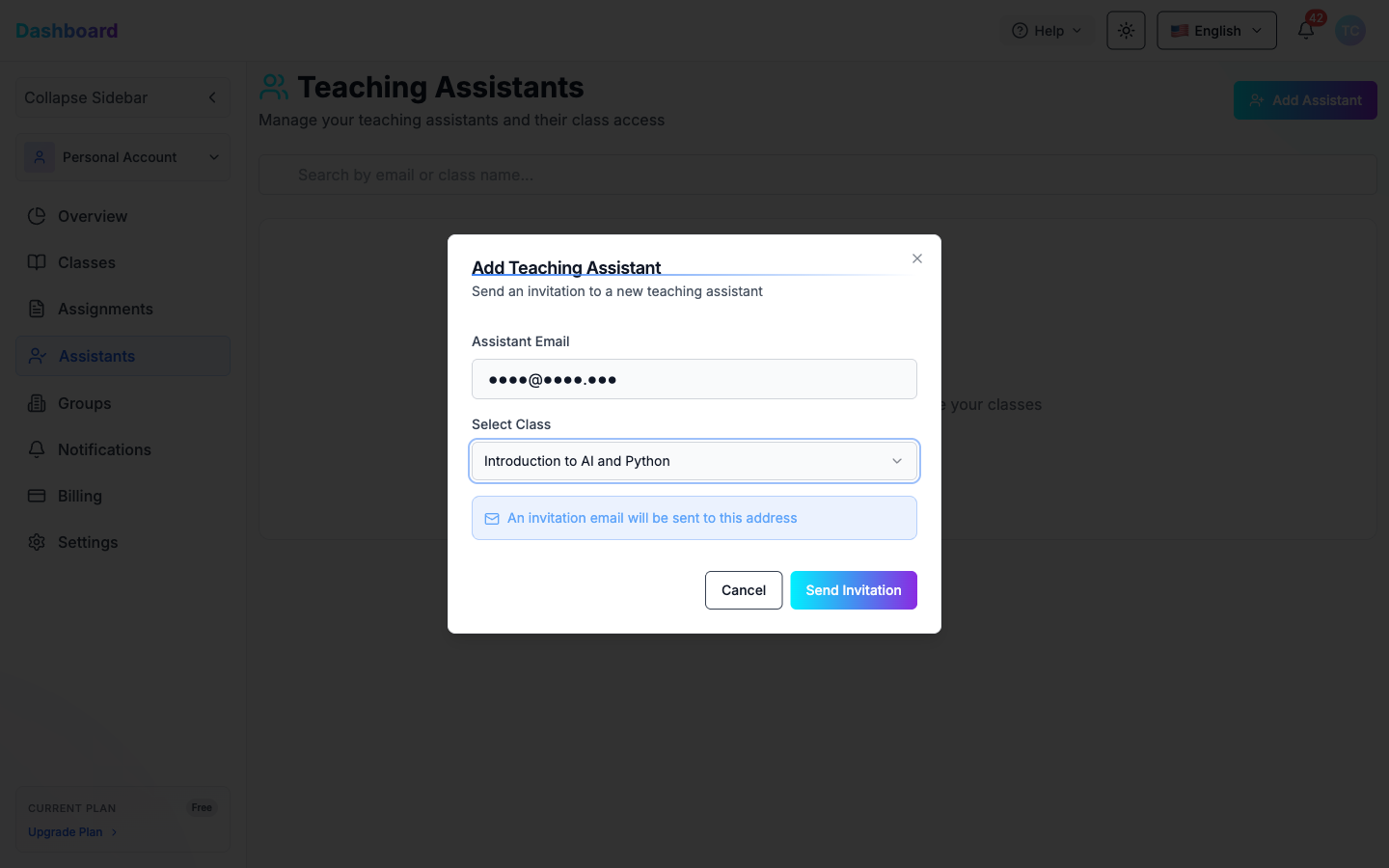
| 필드 | 설명 |
|---|---|
| Assistant Email | 초대할 조교의 이메일 주소 |
| Select Class | 배정할 수업 선택 |
Send Invitation을 클릭하면 초대 이메일이 전송됩니다. 조교는 수락 전까지 Pending 상태로 표시됩니다.
| 열 | 설명 |
|---|---|
| Email address | 조교 이메일 |
| Class | 배정된 수업 |
| Status | Pending 또는 Accepted |
| Invited | 초대 발송 날짜 |
| Actions | 초대 재발송 또는 조교 제거 |
3.5 그룹 (Groups)
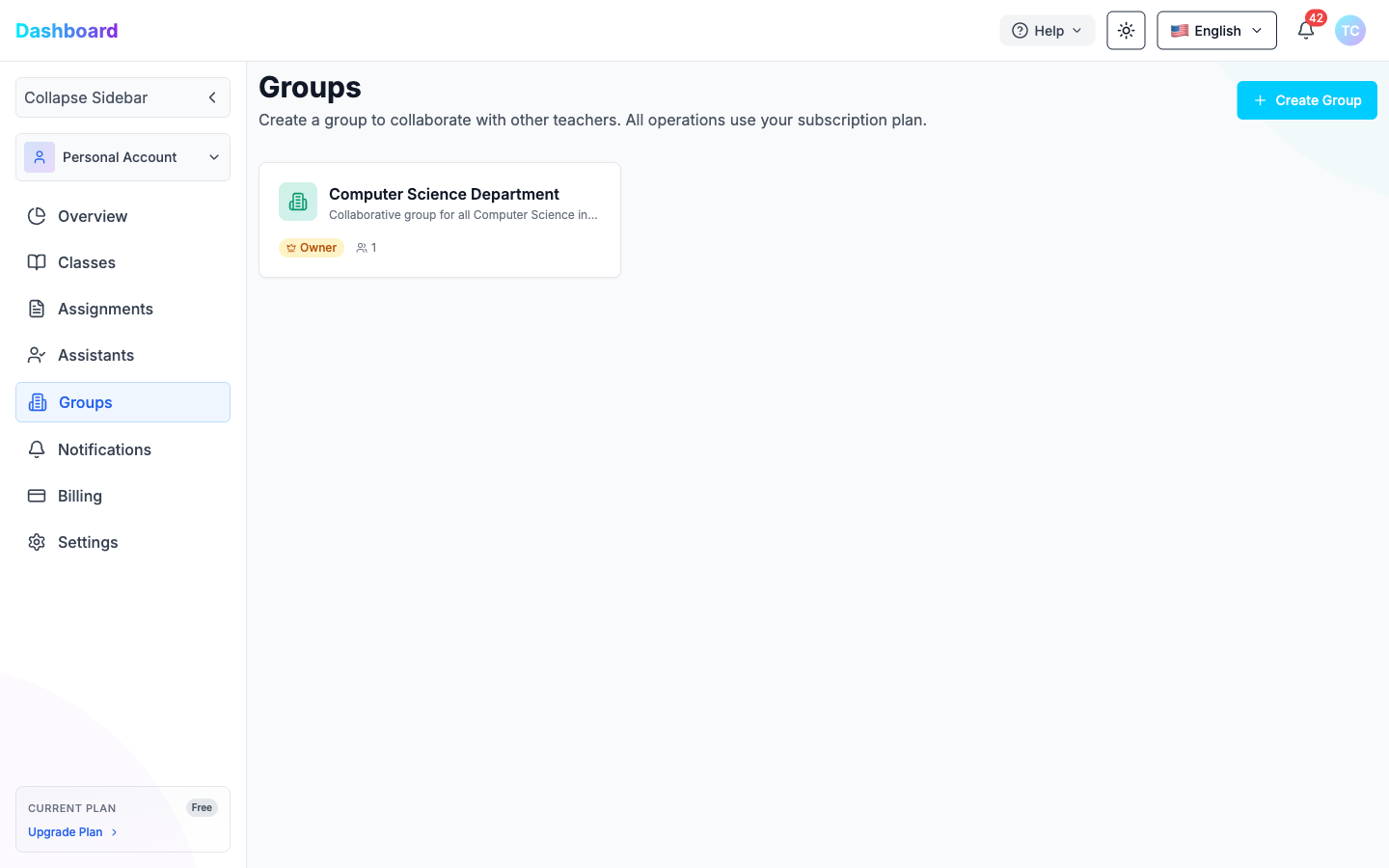
Groups를 사용하면 같은 구독 플랜 내에서 다른 교사와 협업할 수 있습니다.
그룹을 만들려면 + Create Group을 클릭합니다:
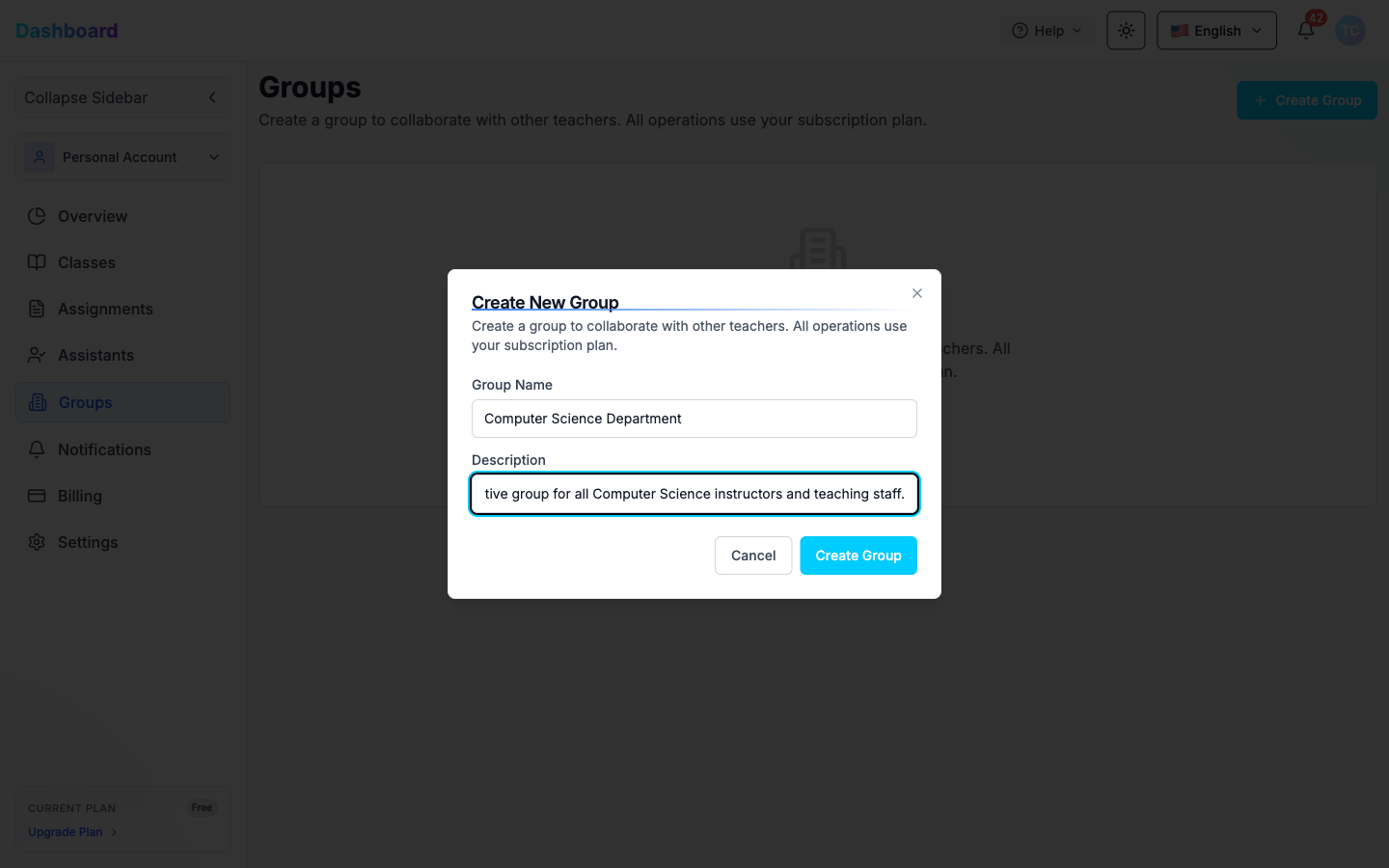
| 필드 | 설명 |
|---|---|
| Group Name | 그룹 이름 (예: Computer Science Department) |
| Description | 그룹 목적에 대한 선택적 설명 |
Create Group을 클릭하면 그룹 카드가 생성되며 Owner 역할과 구성원 수가 표시됩니다.
3.5.1 그룹으로 전환
사이드바의 계정 전환기 (Personal Account 버튼)를 클릭하면 개인 계정과 속한 그룹 목록이 드롭다운으로 표시됩니다. 그룹 이름을 클릭하면 해당 그룹으로 전환됩니다.
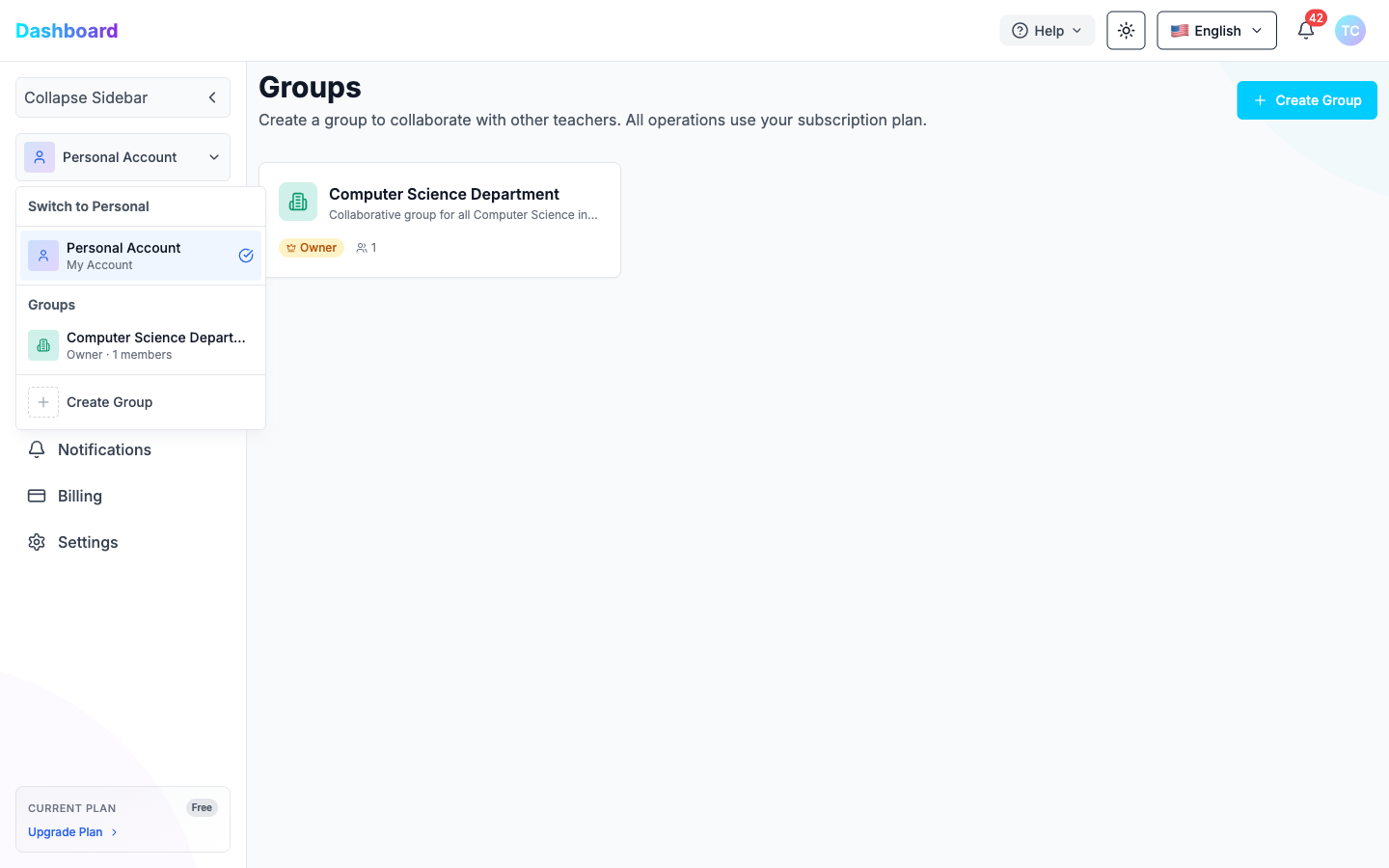
그룹 내에서는 사이드바가 Teachers, Manage Group, Billing으로 변경됩니다.
3.5.2 그룹 관리
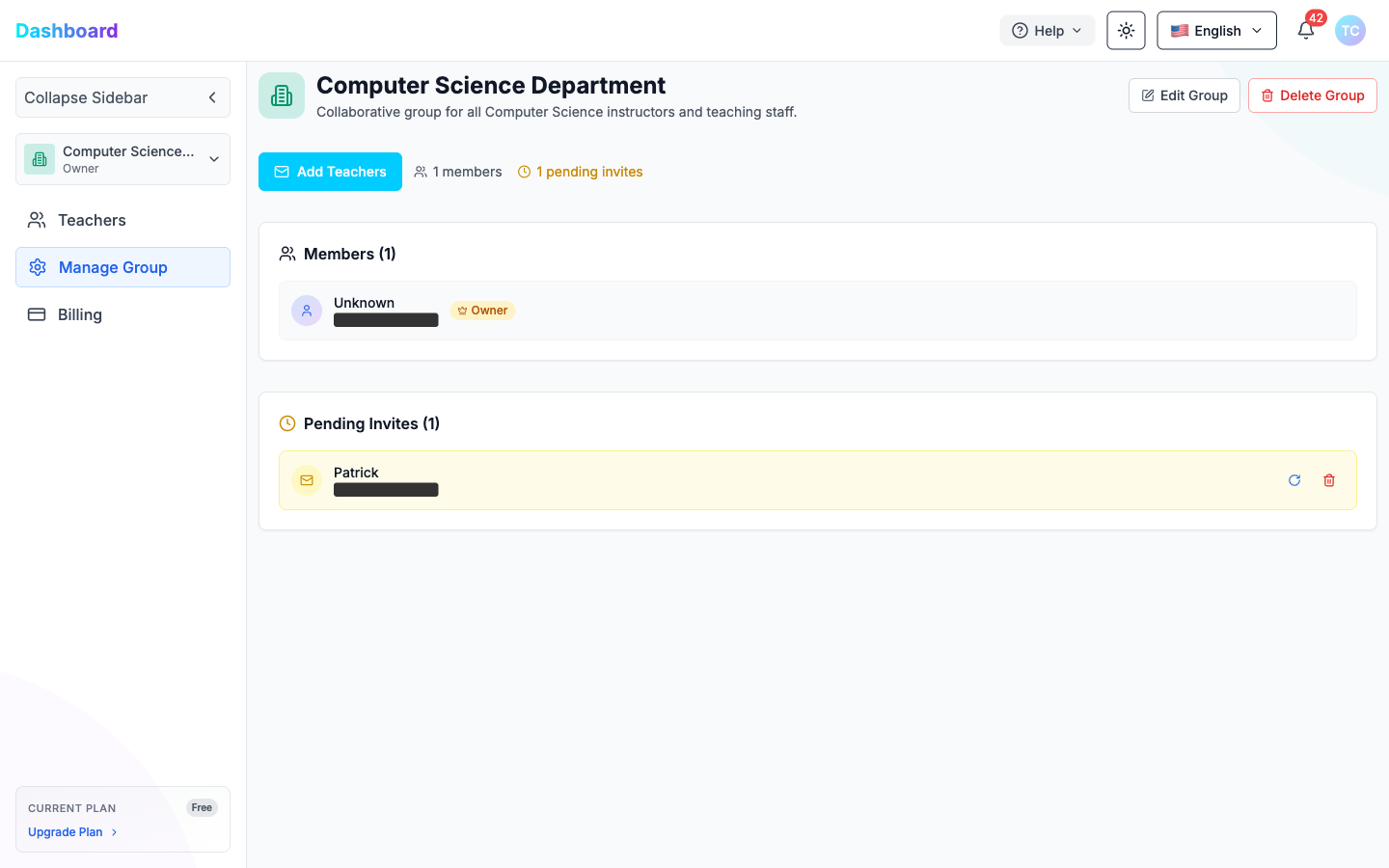
사이드바에서 Manage Group으로 이동하면 그룹 멤버를 관리할 수 있습니다:
| 작업 | 방법 |
|---|---|
| 그룹 정보 수정 | 우측 상단 Edit Group 클릭 |
| 그룹 삭제 | 우측 상단 Delete Group 클릭 |
| 교사 추가 | Add Teachers 클릭하여 이메일로 초대 |
| 초대 재발송 | 대기 중인 초대 옆 재발송 아이콘 클릭 |
| 초대 취소 | 대기 중인 초대 옆 취소 아이콘 클릭 |
교사를 추가하려면 Add Teachers를 클릭합니다:
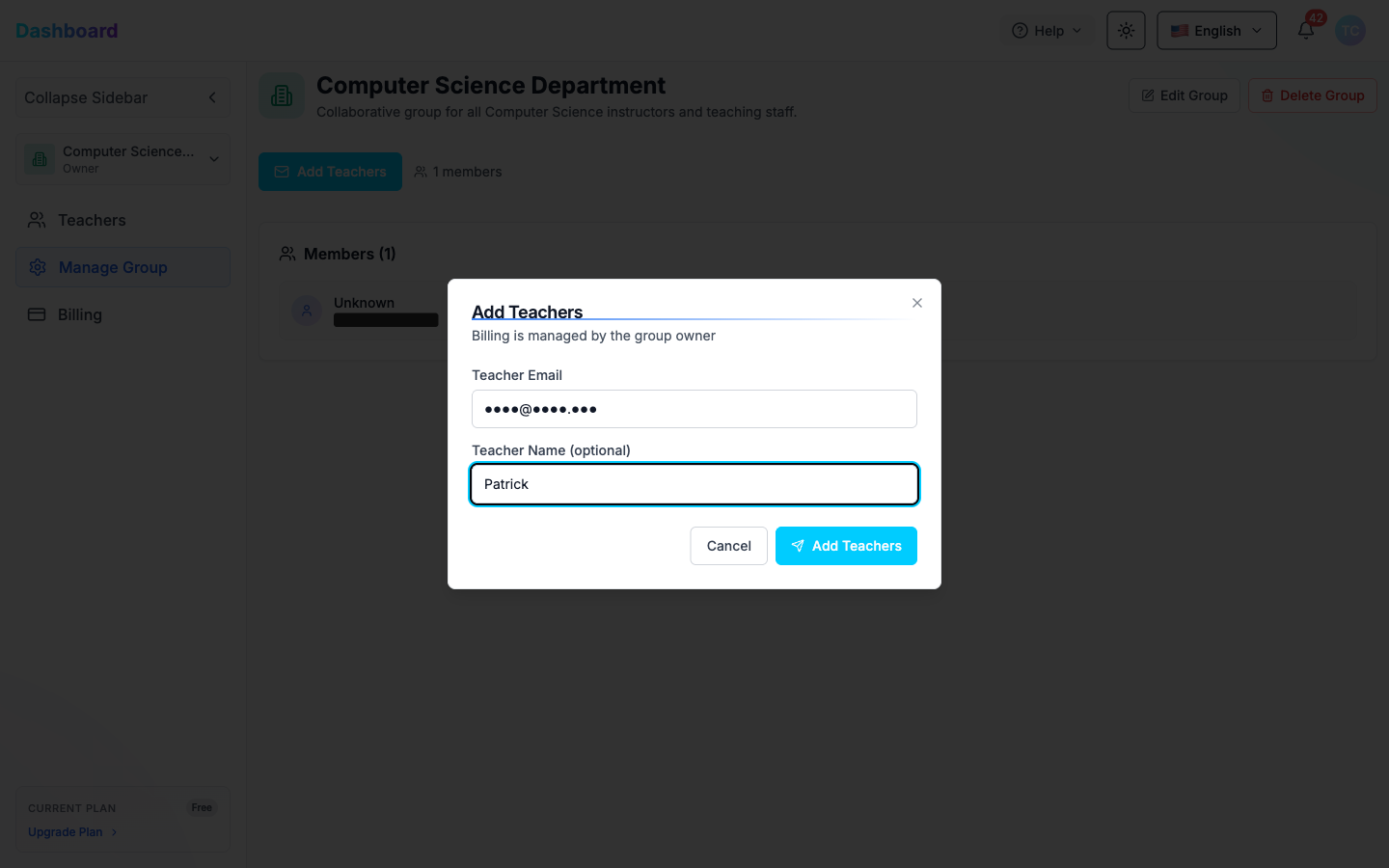
| 필드 | 설명 |
|---|---|
| Teacher Email | 초대할 교사의 이메일 주소 |
| Teacher Name (선택사항) | 교사 표시 이름 |
Add Teachers를 클릭하면 초대가 발송됩니다. 수락 전까지 Pending Invites에 표시되고, 수락 후 Members에 나타납니다.
참고: 그룹 내 모든 멤버의 청구는 그룹 오너가 관리합니다.
3.5.3 그룹 초대 수락하기 (초대받은 교사)
그룹 오너가 초대를 보내면 고유한 초대 링크가 포함된 이메일을 받습니다. 링크를 클릭하면 Teacher Group Invitation 페이지가 열립니다.
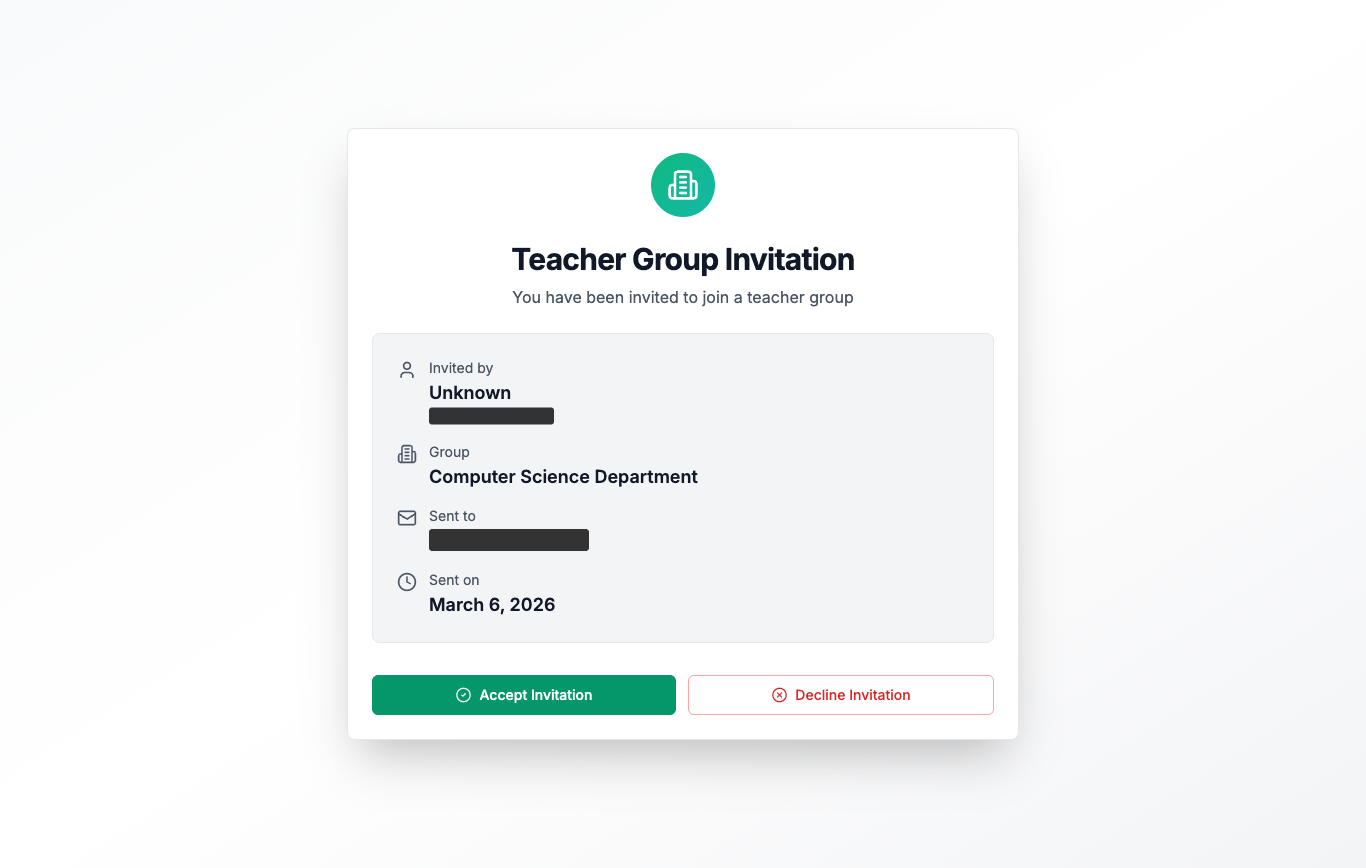
페이지에는 다음 정보가 표시됩니다:
| 필드 | 설명 |
|---|---|
| Invited by | 초대를 보낸 그룹 오너 이름 |
| Group | 참여할 그룹 이름 |
| Sent to | 내 이메일 주소 |
| Sent on | 초대 발송 날짜 |
Accept Invitation을 클릭하면 그룹에 참여하고 Groups 페이지로 이동합니다.
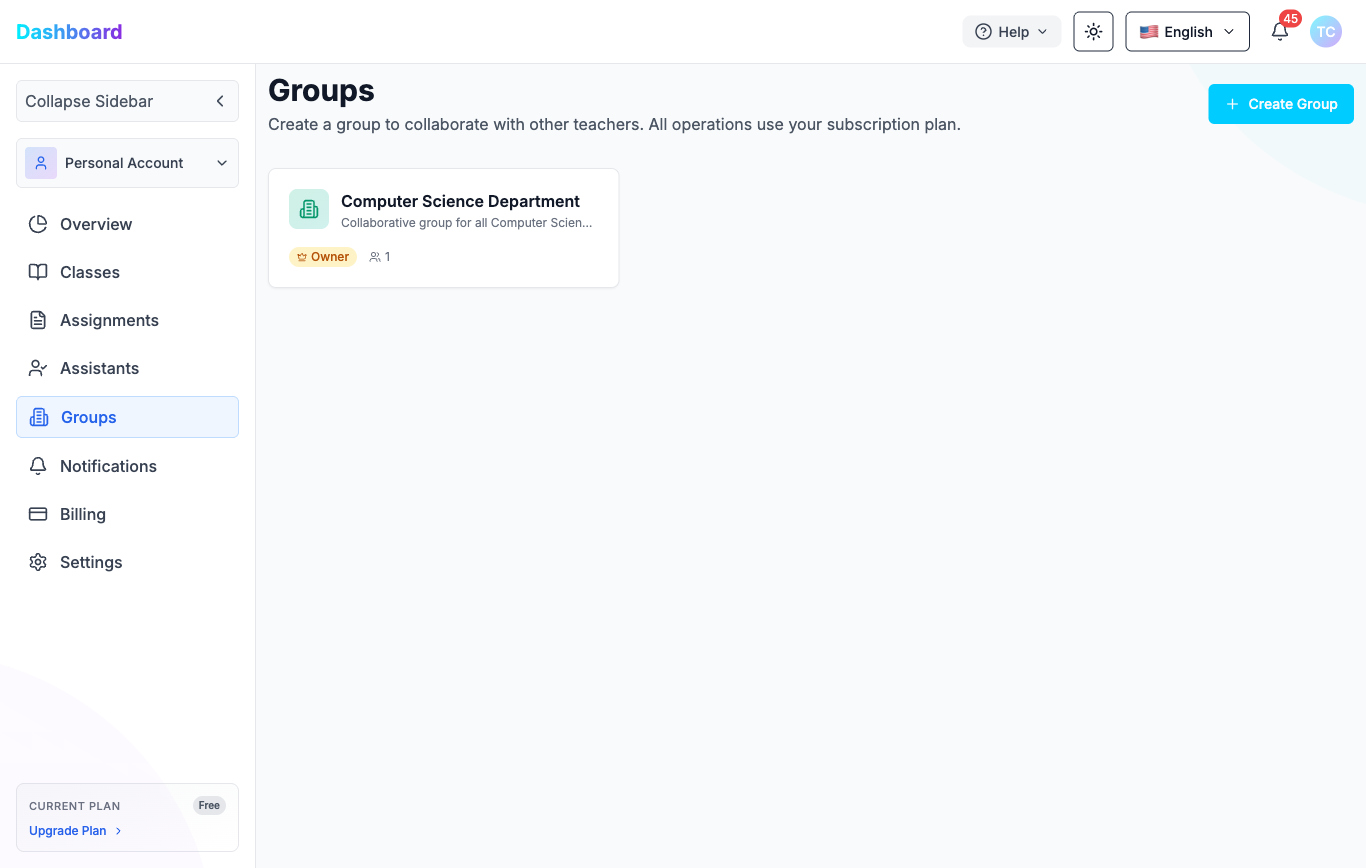
Decline Invitation을 클릭하면 초대를 거절합니다.
3.5.4 그룹 멤버 교사 포털
그룹 초대를 수락한 후, 사이드바의 계정 전환기를 사용해 그룹 컨텍스트로 전환합니다(3.5.1 그룹으로 전환하기 참조). 그룹 멤버에게는 다음 기능만 표시됩니다:
| 사이드바 항목 | 설명 |
|---|---|
| Overview | 그룹 내 수업 및 과제 요약 |
| Classes | 그룹 구독 하에 수업 생성 및 관리 |
| Assignments | 과제 생성, 수정, 게시, 채점 |
| Assistants | 수업 조교(TA) 초대 |
| Notifications | 그룹 및 과제 관련 알림 |
참고: 그룹 멤버는 Groups, Billing, Settings에 접근할 수 없습니다 — 이는 그룹 오너가 관리합니다.
모든 기능은 개인 교사 계정과 동일하게 작동합니다. 자세한 내용은 아래 섹션을 참조하세요:
수업 관리 수업 생성, 학생 초대 링크 공유, 등록 학생 조회 — 3.2 수업 (Classes) 참조.
과제 관리 다양한 문제 유형으로 과제 생성, 마감일 설정, AI 피드백 언어 및 AI 감지 패널티 설정 — 3.3 과제 (Assignments) 및 3.3.1 과제 만들기 참조.
문제 추가 객관식, 단답형, 텍스트, 코드 문제 및 채점 기준 추가 — 3.3.2 문제 추가하기 참조.
과제 수정 과제 세부 정보 업데이트, 문제 순서 변경, 새 문제 추가 — 3.3.3 과제 수정하기 참조.
게시 및 채점 과제를 게시하여 학생에게 공개하고, Auto grade all with AI로 모든 제출물을 일괄 채점합니다. Graded 탭에서 결과를 검토하고 AI 피드백을 확인합니다 — 3.3 과제 (Assignments) 참조.
조교 초대 이메일 초대를 통해 수업 관리를 도울 조교를 추가합니다 — 3.4 조교 (Assistants) 참조.
3.6 알림 (Notifications)
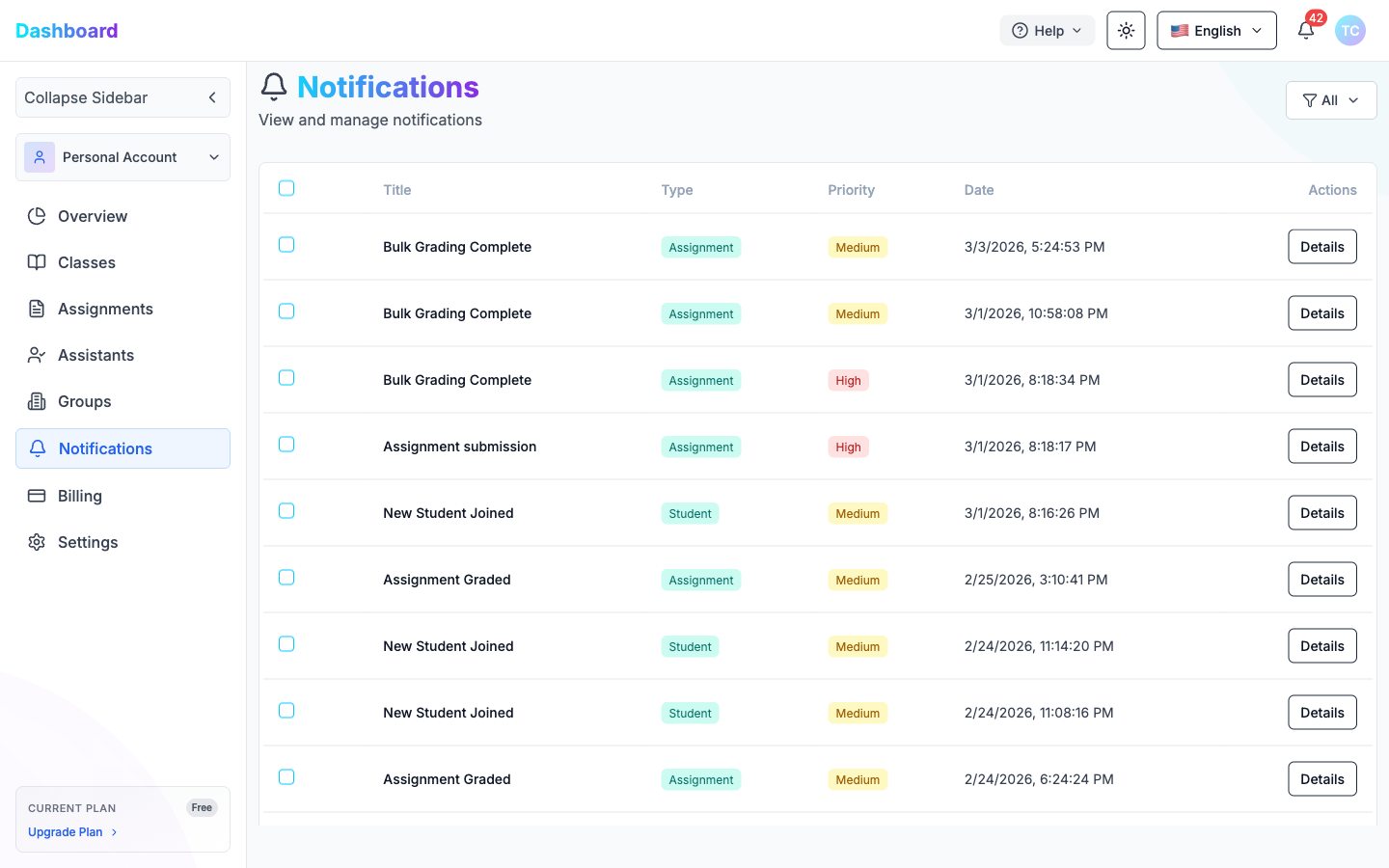
Notifications 페이지에는 계정과 관련된 모든 시스템 이벤트가 표시됩니다:
| 열 | 설명 |
|---|---|
| Title | 이벤트 이름 (예: Bulk Grading Complete, New Student Joined) |
| Type | 카테고리 — Assignment 또는 Student |
| Priority | High 또는 Medium |
| Date | 이벤트 타임스탬프 |
| Actions | Details를 클릭하면 전체 알림 내용 확인 |
우측 상단의 All 필터 드롭다운으로 유형별 필터링이 가능합니다.
3.7 청구 (Billing)
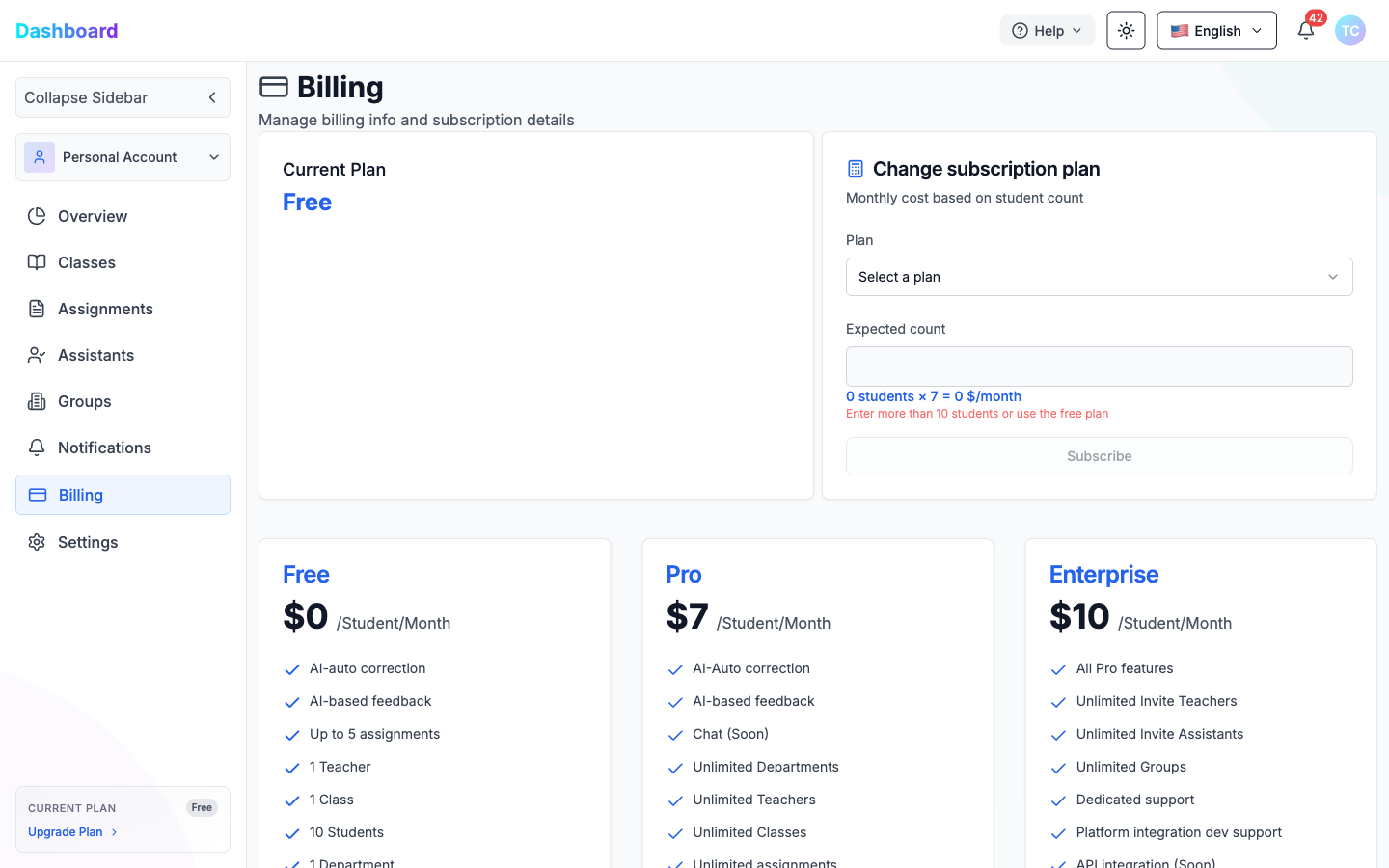
Billing 페이지에서는 현재 구독 플랜을 확인하고 업그레이드할 수 있습니다.
플랜 변경 방법:
- Plan 드롭다운에서 플랜을 선택합니다.
- Expected count (학생 수)를 입력합니다.
- Subscribe를 클릭합니다.
이용 가능한 플랜:
| 플랜 | 가격 | 주요 기능 |
|---|---|---|
| Free | $0 /학생/월 | AI 자동 채점, AI 피드백, 최대 5개 과제, 교사 1명, 수업 1개, 학생 10명 |
| Pro | $7 /학생/월 | 무제한 학과, 교사, 수업, 과제 등 |
| Enterprise | $10 /학생/월 | Pro 기능 + 전용 지원, API 연동 등 |
3.8 설정 (Settings)
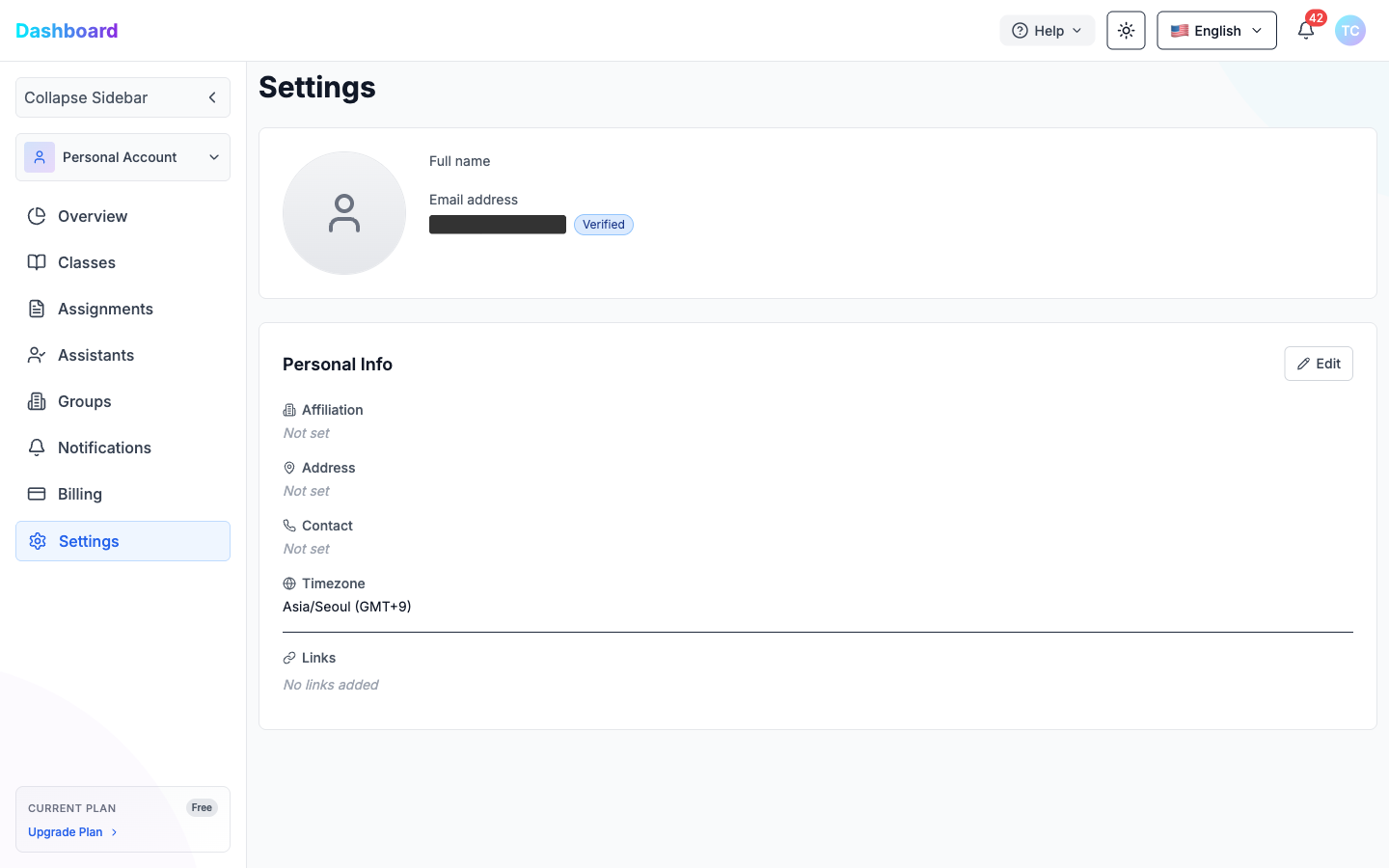
Settings 페이지에서는 개인 프로필 정보를 관리할 수 있습니다.
프로필 섹션:
- 프로필 아바타
- 전체 이름
- 이메일 주소 (Verified 배지 포함)
개인 정보 섹션 (Edit 클릭하여 수정):
| 필드 | 설명 |
|---|---|
| Affiliation | 소속 기관 또는 조직 |
| Address | 실제 주소 |
| Contact | 전화번호 또는 연락처 |
| Timezone | 현지 시간대 (예: Asia/Seoul GMT+9) |
| Links | 외부 링크 (예: 개인 웹사이트, LinkedIn) |
4. TA / 보조 강사 포털
교수 보조(TA)는 교사의 초대를 수락한 후 전용 포털에 접근할 수 있습니다.
4.1 초대 수락하기
교사가 TA 초대장을 보내면 고유한 초대 링크가 포함된 이메일을 받게 됩니다. 링크를 클릭하면 Teaching Assistant Invitation 페이지가 열립니다.
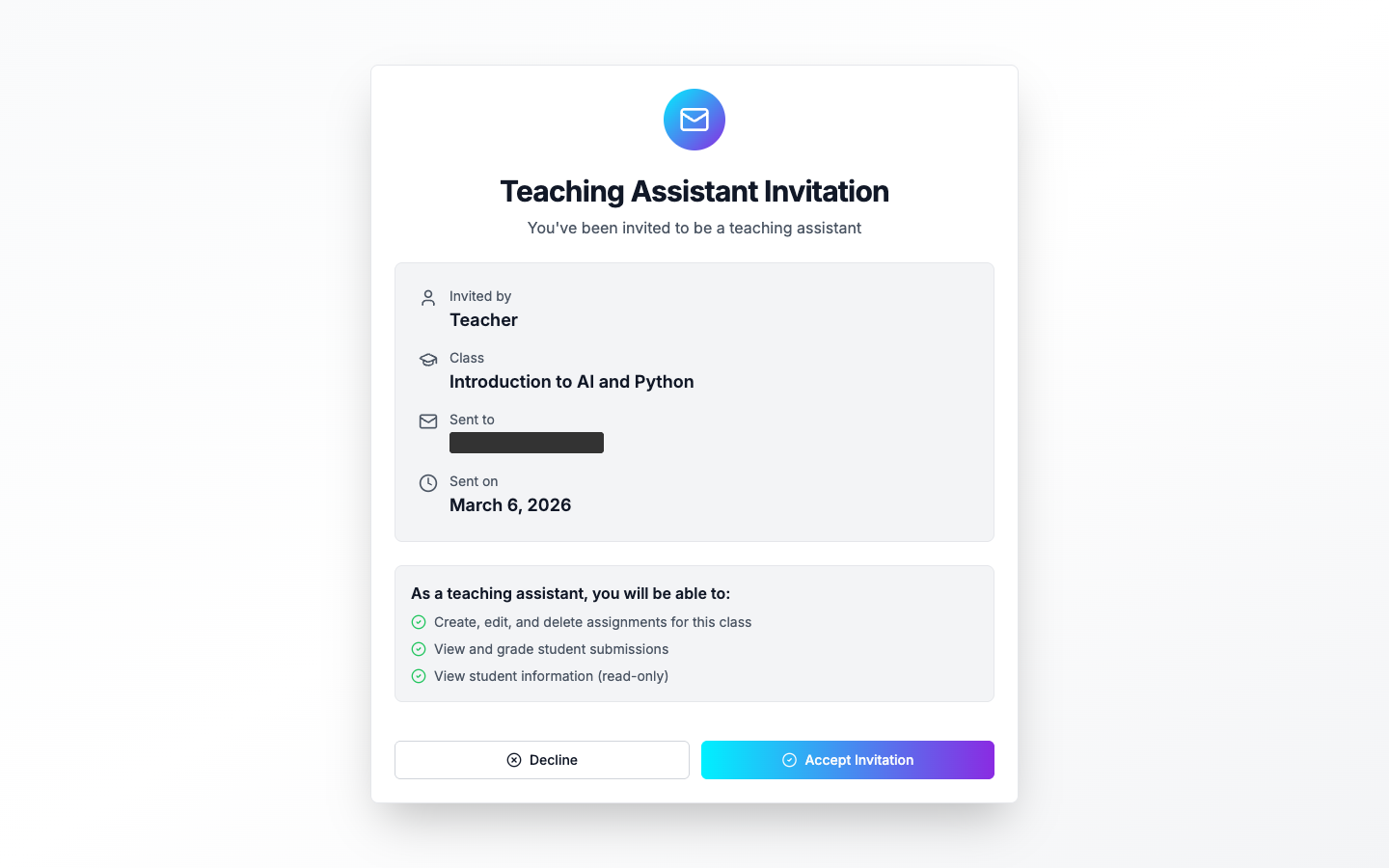
페이지에서 확인할 수 있는 정보:
- Invited by — 초대한 교사 이름
- Class — 배정될 수업
- Sent to — 초대받은 이메일 주소
- Sent on — 초대 발송일
교수 보조로서 수행할 수 있는 작업:
- 해당 수업의 과제 생성, 수정, 삭제
- 학생 제출물 조회 및 채점
- 학생 정보 조회 (읽기 전용)
Accept Invitation을 클릭하면 Assistants Dashboard로 자동 이동됩니다.
Decline을 클릭하면 초대를 거절합니다.
4.2 보조 강사 대시보드
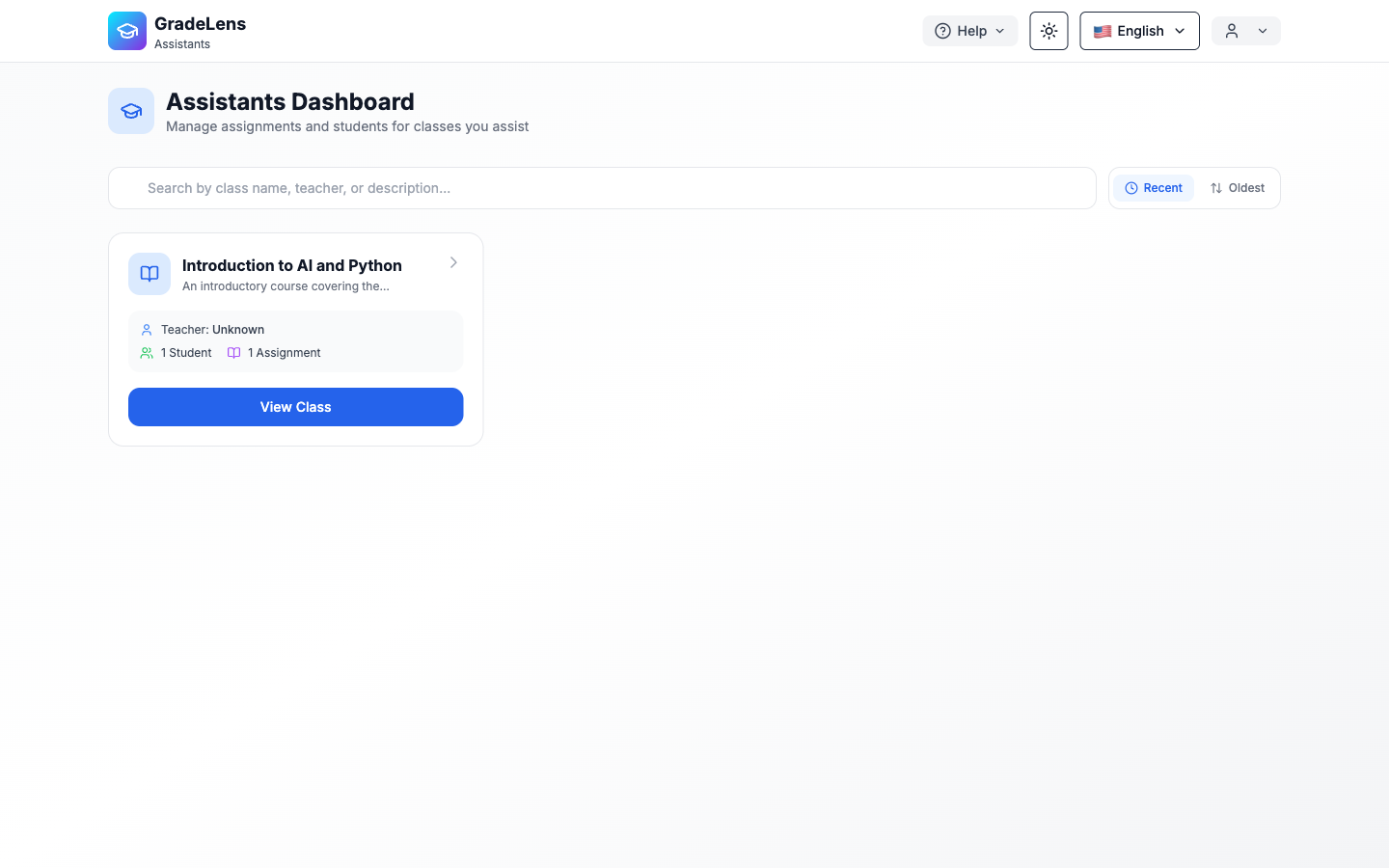
초대 수락 후 Assistants Dashboard로 이동하며, 담당 중인 모든 수업 카드가 표시됩니다. 각 카드에는 수업명, 설명, 담당 교사, 학생 수, 과제 수, View Class 버튼이 포함됩니다.
4.3 수업 보기 — 과제 목록
View Class를 클릭하면 수업의 과제 목록 페이지가 열립니다.
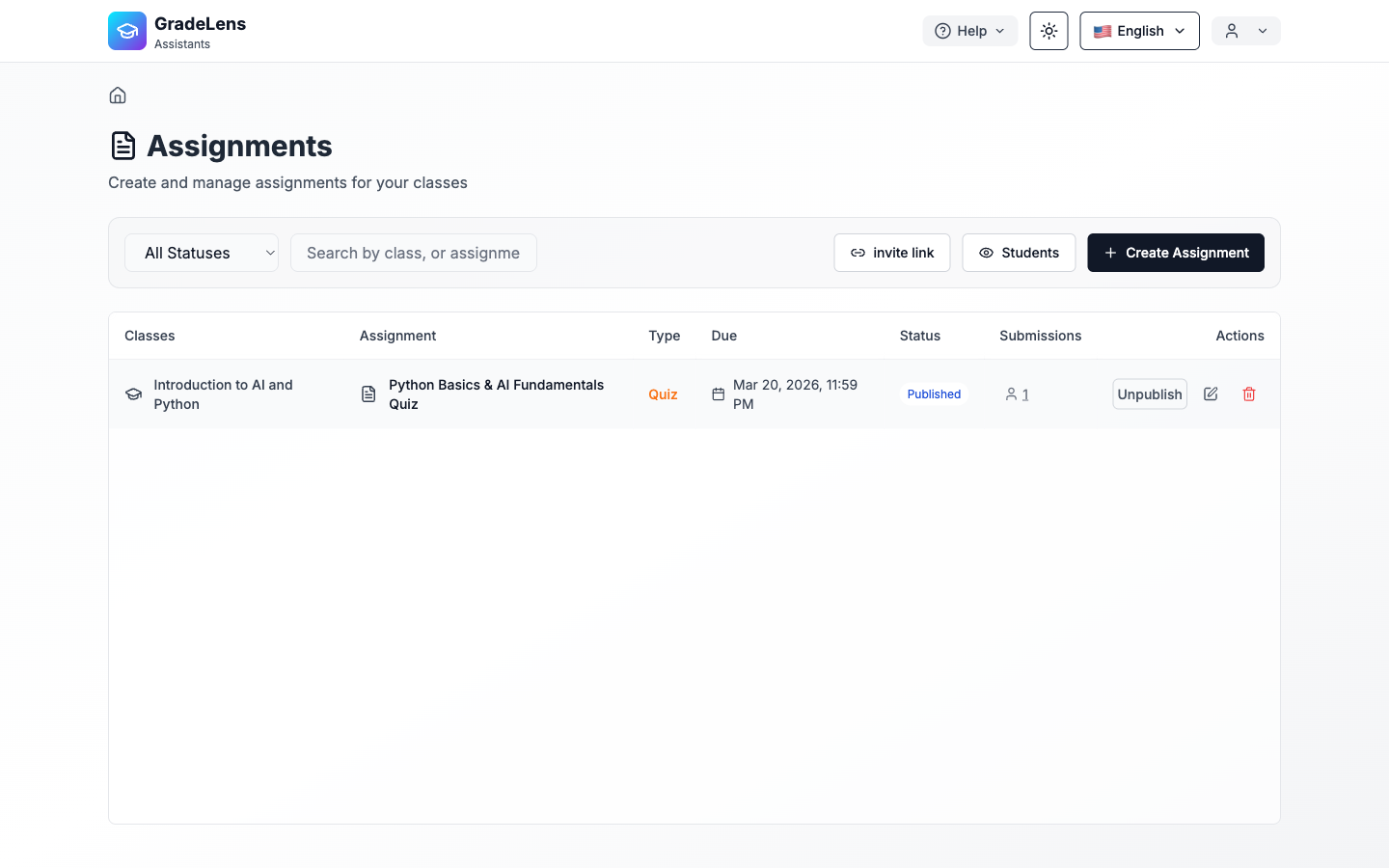
과제 테이블 열 구성:
| 열 | 설명 |
|---|---|
| Classes | 과제가 속한 수업 |
| Assignment | 과제명 |
| Type | 퀴즈, 에세이 등 |
| Due | 마감일 |
| Status | 초안 또는 게시됨 |
| Submissions | 제출 수 |
| Actions | 게시/게시 취소, 수정, 삭제 |
추가 버튼:
- invite link — 학생에게 공유할 수업 초대 링크 복사
- Students — 등록된 학생 목록 조회
- Create Assignment — 새 과제 생성
4.4 학생 조회
Students를 클릭하면 등록된 학생 목록을 조회할 수 있습니다 (읽기 전용).
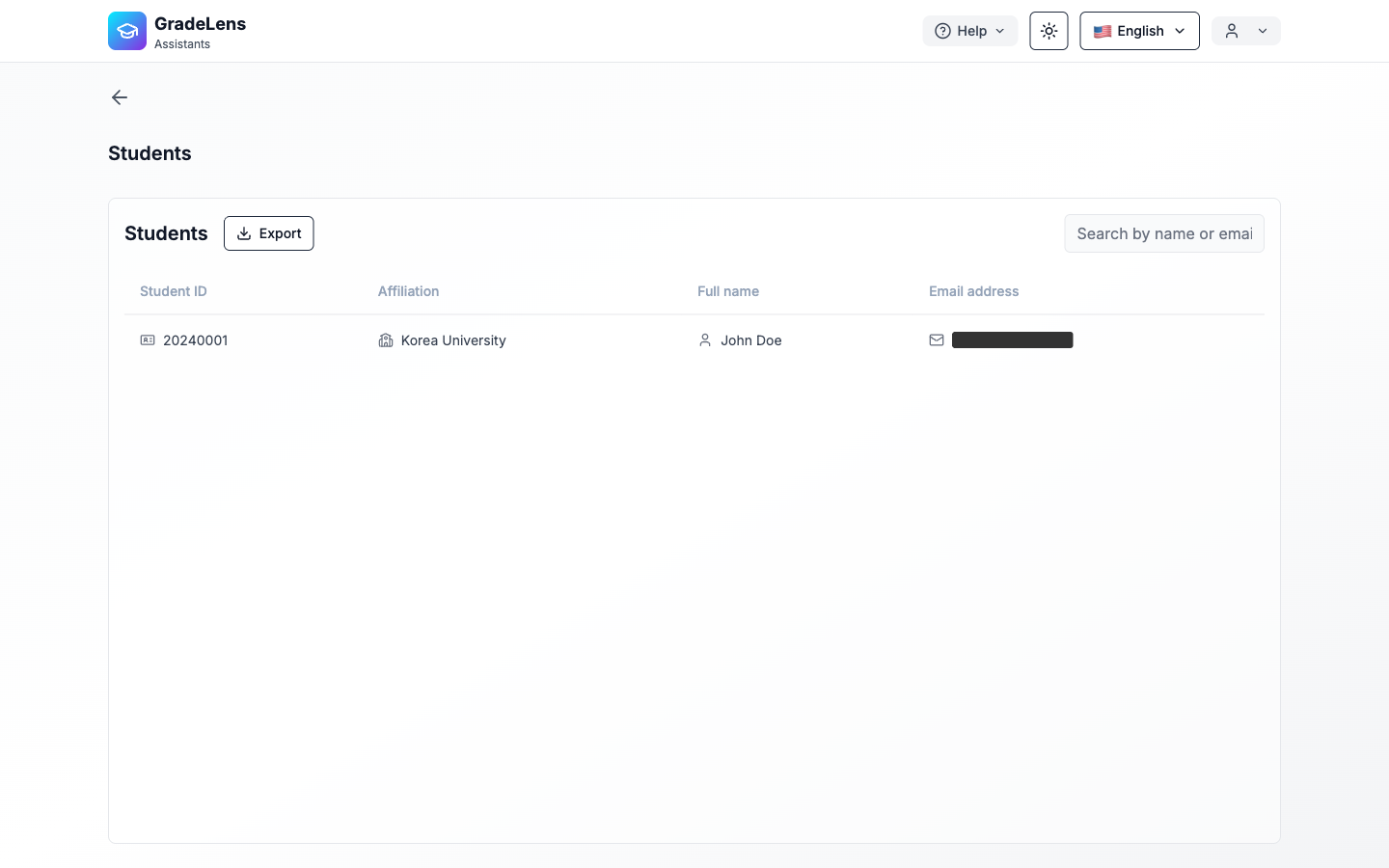
학생 ID, 소속, 이름, 이메일 주소가 표시됩니다. 이름 또는 이메일로 검색하거나 목록을 내보낼 수 있습니다.
4.5 과제 생성하기
+ Create Assignment를 클릭하면 과제 생성 양식이 열립니다.
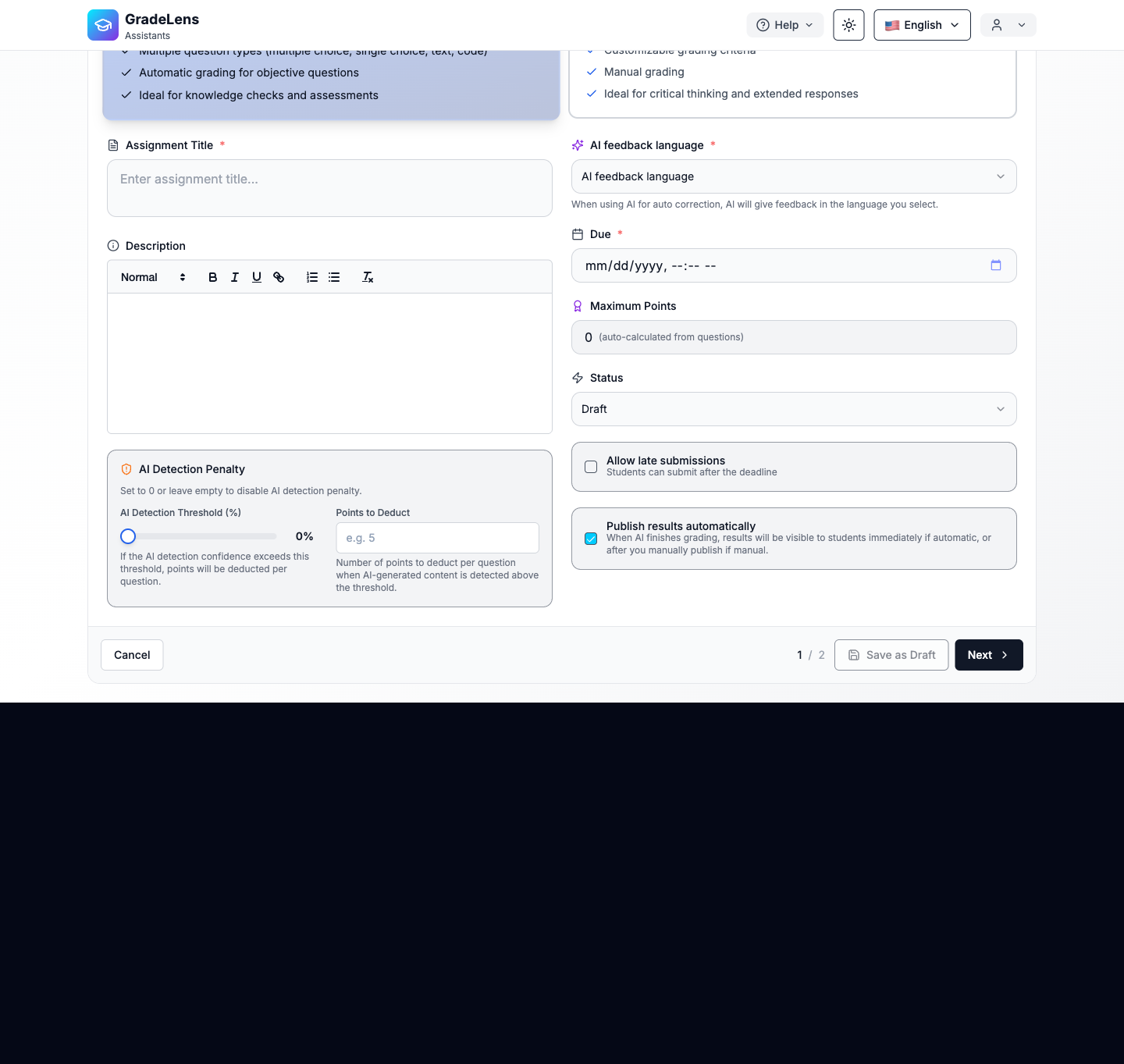
양식은 교사 포털과 동일합니다 — 자세한 내용은 3.3.1 과제 만들기를 참고하세요.
4.6 제출물 조회 및 채점
과제의 제출 수를 클릭하면 제출물 페이지가 열립니다.
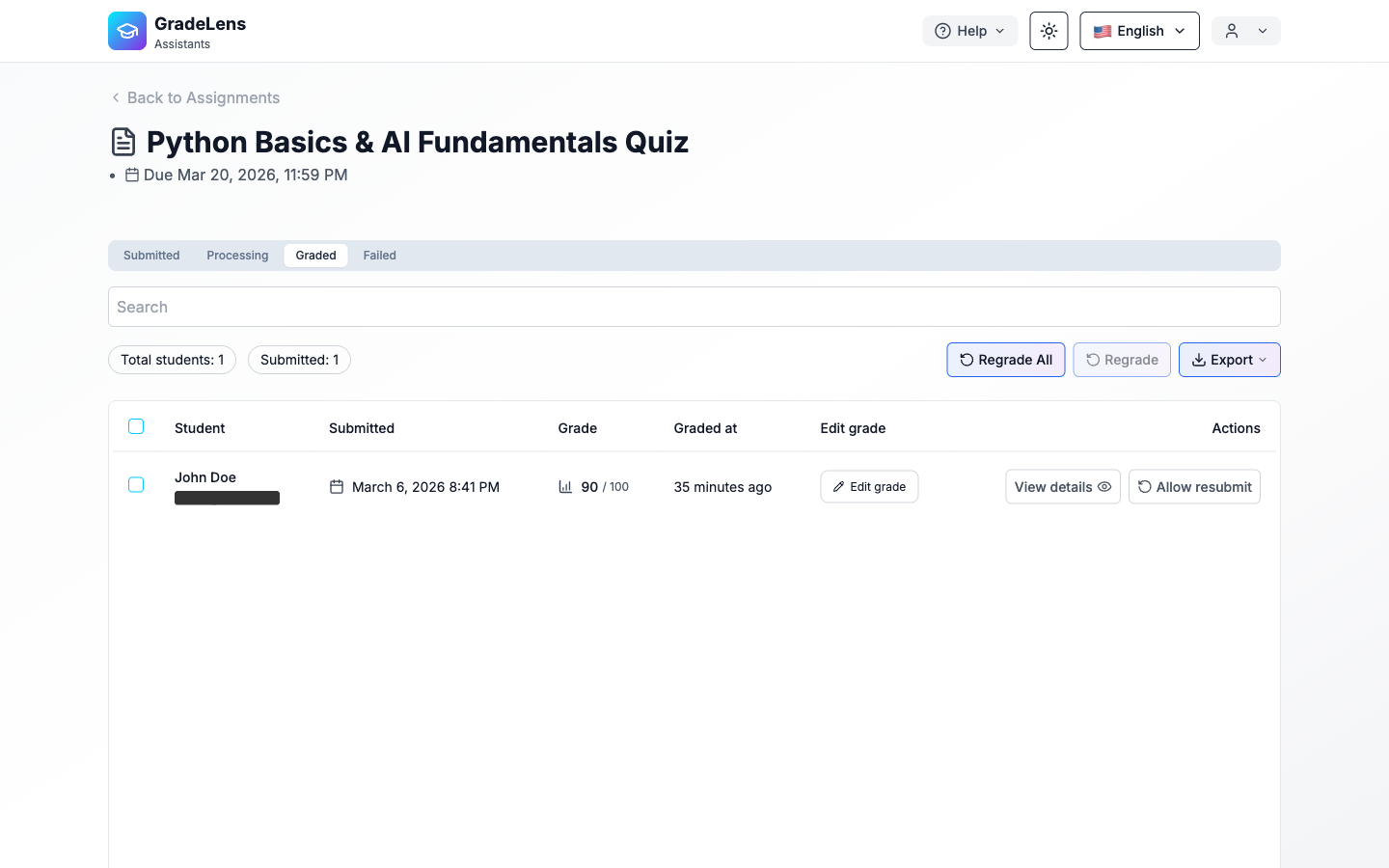
채점 워크플로우는 교사 포털과 동일합니다 — AI 채점, 수동 채점, 제출물 상세 보기에 대한 자세한 내용은 3.3 과제를 참고하세요.
5. 학생 포털 — 과제 결과 확인하기
교사 또는 AI가 과제 채점을 완료하면, 학생은 학생 포털에서 점수, 문항별 피드백, 상세 AI 분석을 확인할 수 있습니다.
5.1 내 수업 (My Classes)
gradelensai.com/studentDashboard에서 학생 포털에 접속합니다. 사이드바에는 다음 항목이 있습니다:
| 항목 | 설명 |
|---|---|
| Via teacher link | 교사의 초대 링크로 새 수업 참여 |
| My Classes | 등록된 수업 목록 보기 |
| Notifications | 시스템 알림 |
| Settings | 프로필 관리 |
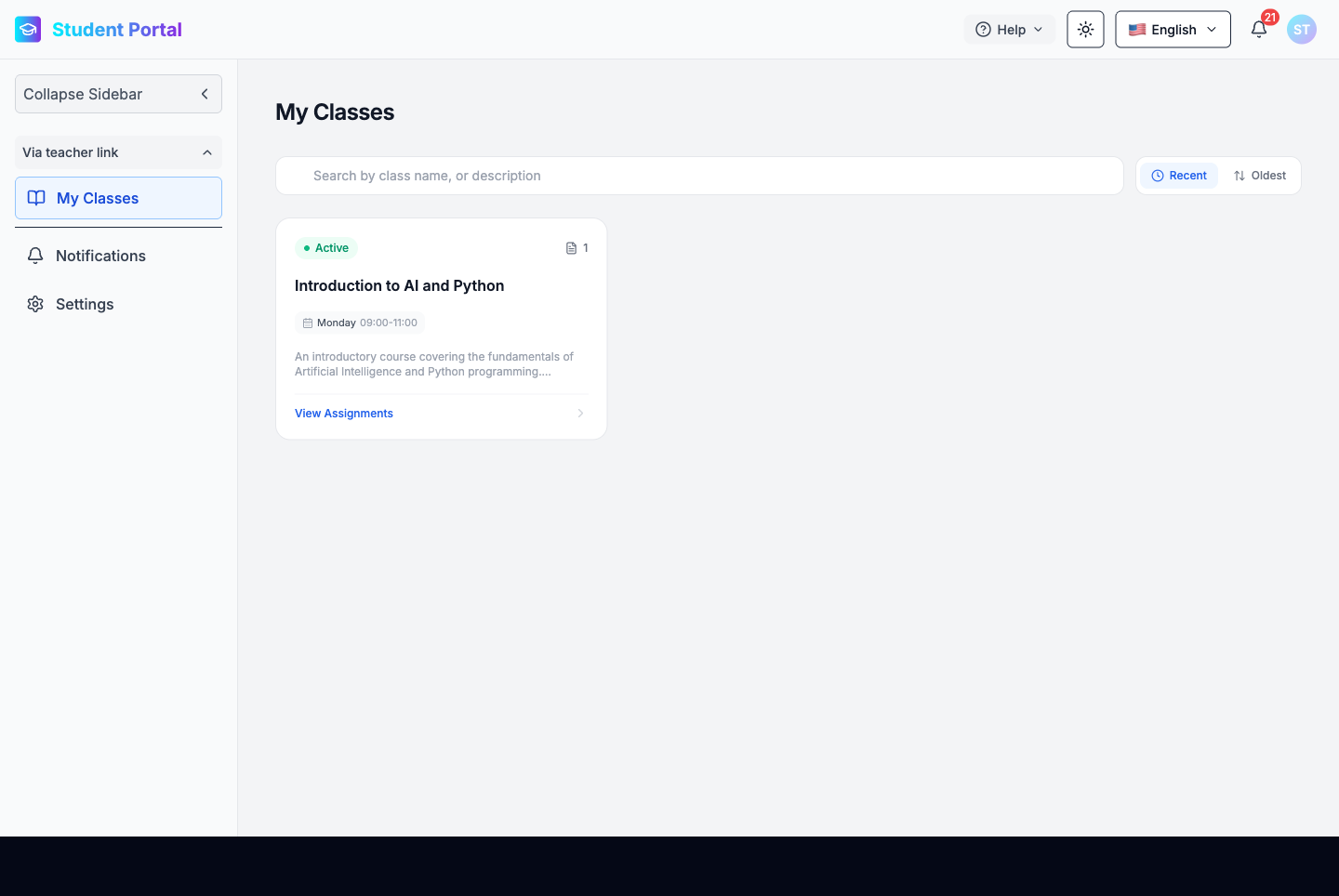
각 수업 카드에는 수업명, 일정, 설명, View Assignments 버튼이 표시됩니다.
5.2 과제 목록 — 채점 완료 상태
수업 카드의 View Assignments를 클릭하면 해당 수업의 과제 목록이 열립니다.
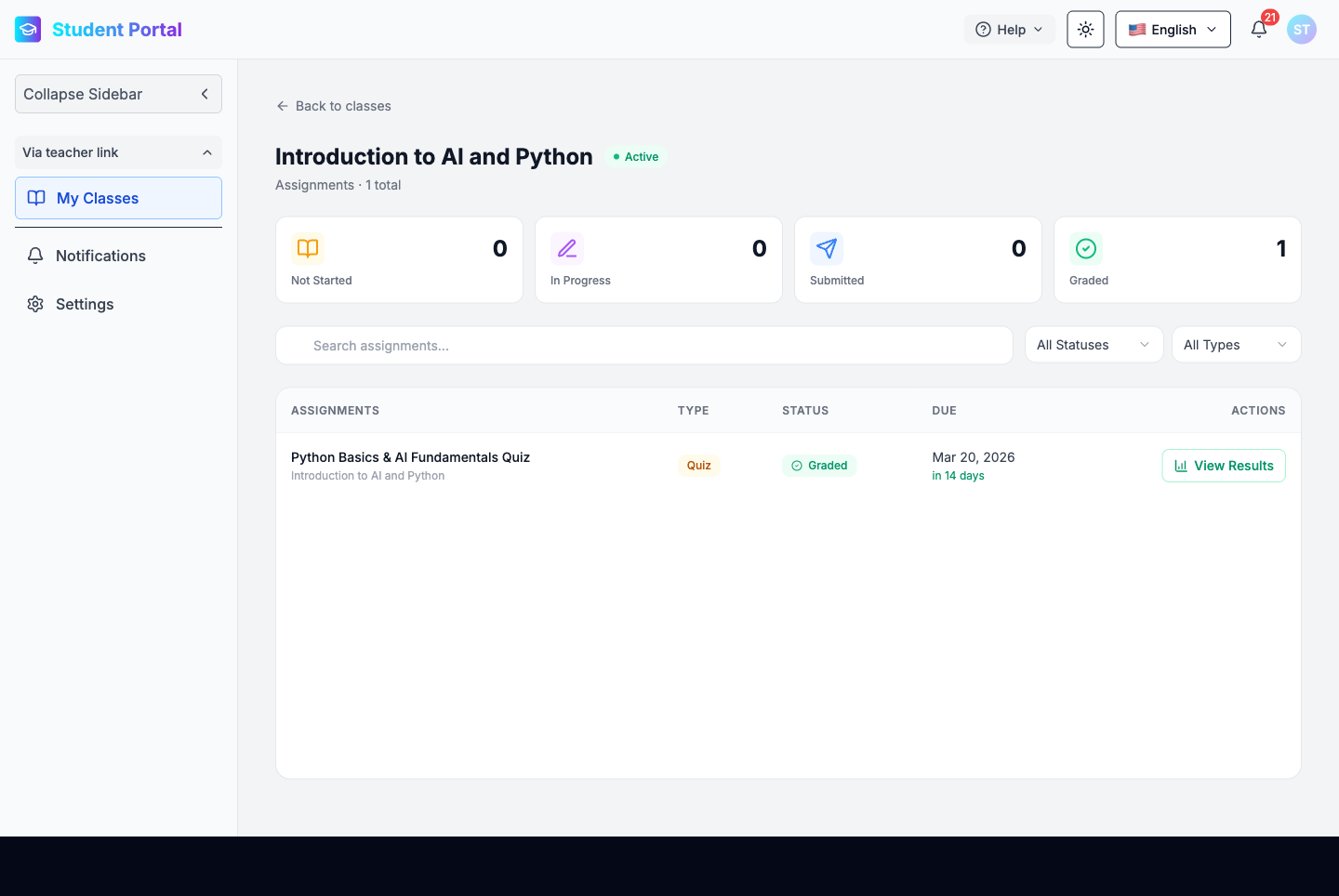
페이지 상단에는 네 가지 상태 카운터가 표시됩니다:
| 카운터 | 설명 |
|---|---|
| Not Started | 아직 시작하지 않은 과제 |
| In Progress | 임시 저장된 과제 |
| Submitted | 제출했지만 아직 채점되지 않은 과제 |
| Graded | 채점이 완료되어 결과를 볼 수 있는 과제 |
과제 테이블에는 과제명, 유형, 상태 배지, 마감일, 액션 열이 표시됩니다. 채점이 완료되면 상태 배지가 녹색 Graded로 변경되고 View Results 버튼이 나타납니다.
5.3 결과 보기
View Results를 클릭하면 상세 결과 페이지가 열립니다.
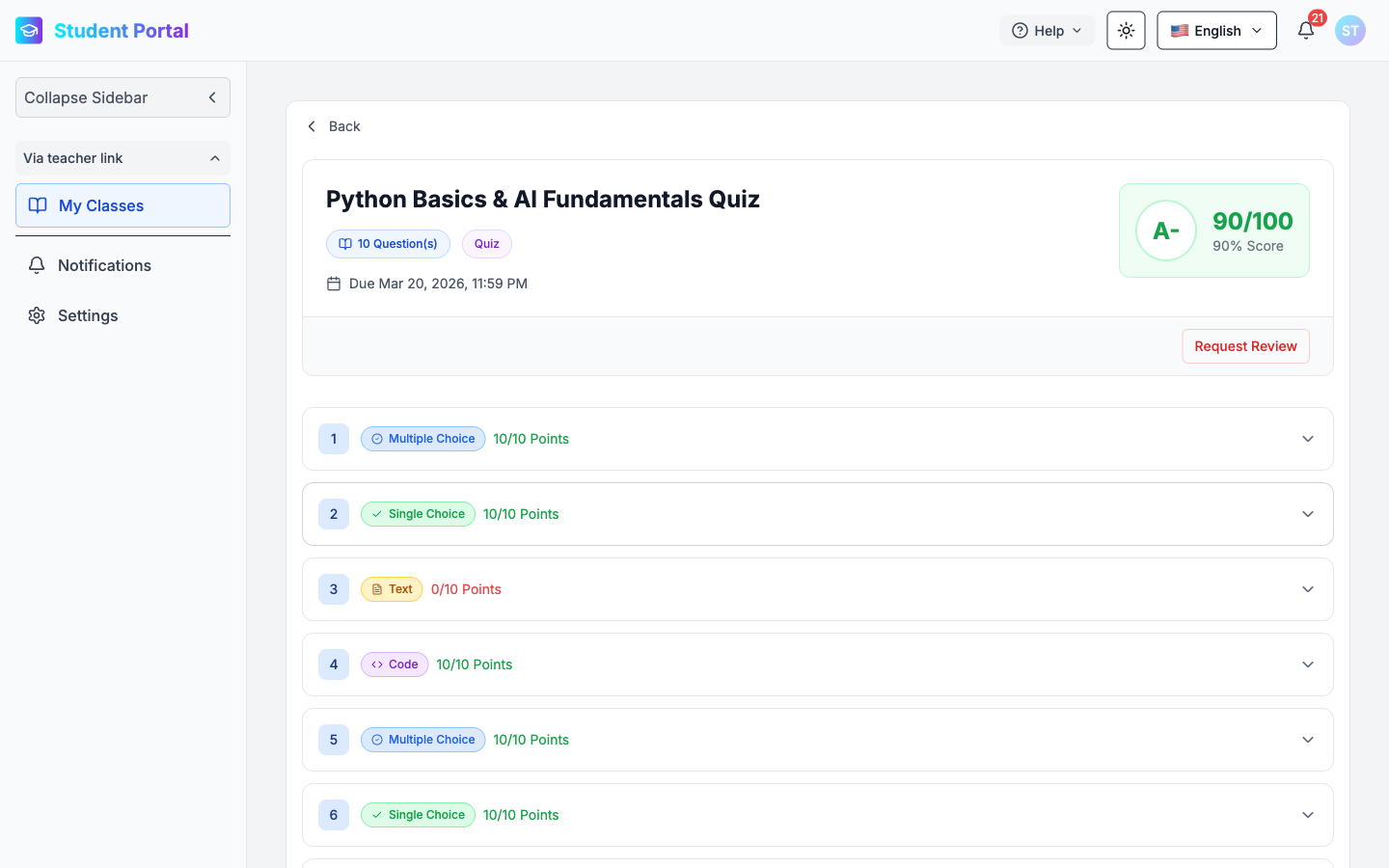
결과 페이지 상단에는 다음이 표시됩니다:
- 과제 제목, 문항 수, 유형, 마감일
- 점수 카드 (우측 상단) — 성적 등급(예: A-), 점수(90/100), 백분율(90% Score)
- Request Review 버튼 — 채점에 이의가 있을 경우 검토 요청 가능
하단에는 각 문항이 접이식(아코디언) 목록으로 표시되며 문항 번호, 유형 배지, 획득 점수를 확인할 수 있습니다.
5.4 문항별 피드백 확인
문항 행을 클릭하면 해당 문항의 상세 결과가 펼쳐집니다.
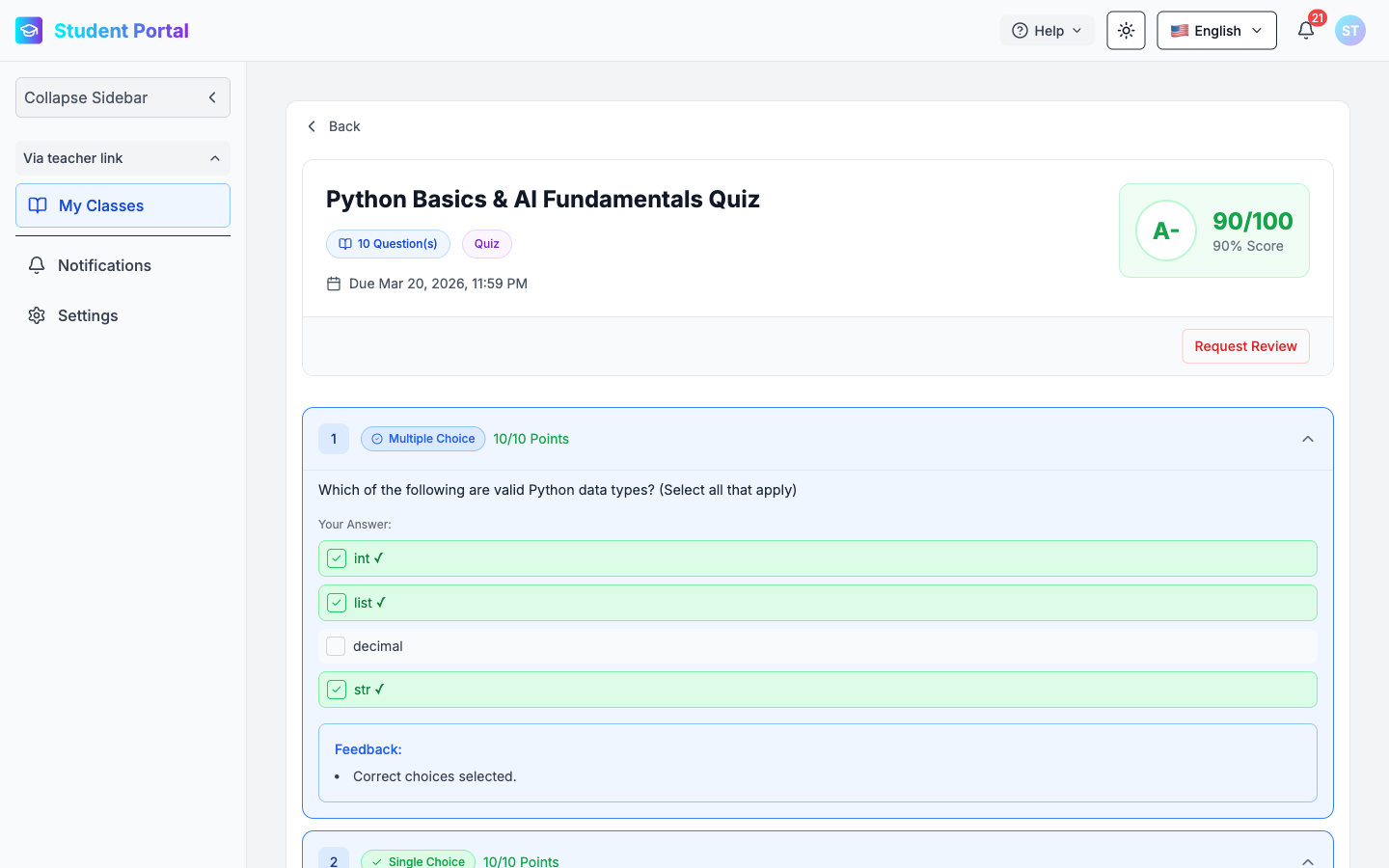
각 문항에서 확인할 수 있는 내용:
- 문항 텍스트
- 내 답변 — 선택한 보기(정답은 녹색 ✓로 표시) 또는 작성/코드 답변
- 피드백 — 채점자의 간략한 요약
- 채점 기준 (선택) — 루브릭 세부 항목 (펼치기 가능)
- 상세 AI 피드백 (텍스트 및 코드 문항) — AI의 심층 분석
미답/오답 문항 — AI 개선 안내
답변을 제출하지 않거나 틀린 경우, AI가 보완 피드백을 제공합니다:
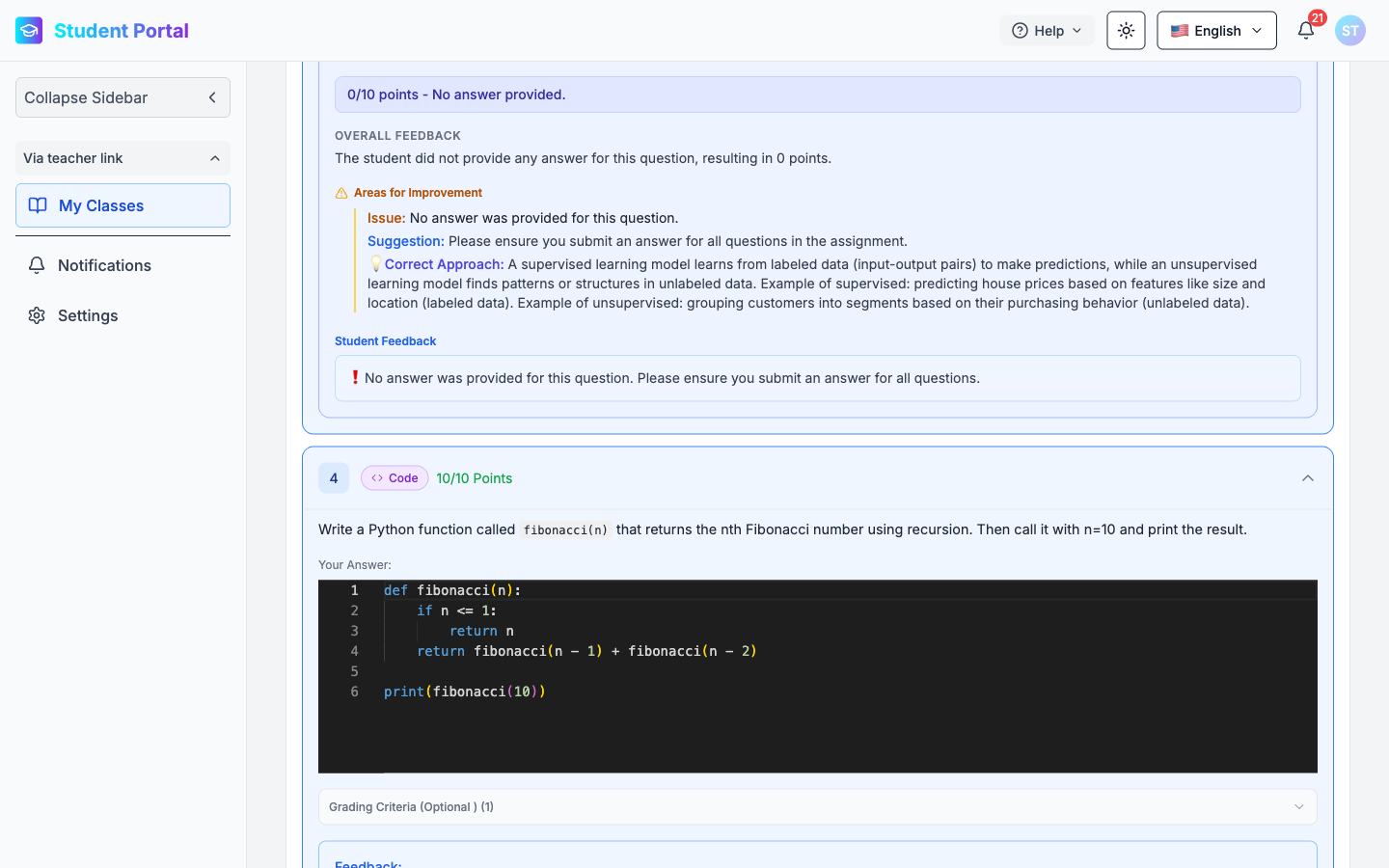
상세 AI 피드백 섹션에는 다음이 포함됩니다:
- 점수 요약 — 예: "0/10 points — No answer provided."
- 전체 피드백 — 점수를 잃은 이유 설명
- 개선 영역 — 문제점, 제안, 💡 올바른 접근법(모범 답안 제시)
- 학생 피드백 — 직접적인 개인 메시지 (예: "❗ No answer was provided…")
우수 답변 — AI 칭찬
텍스트·코드 문항을 잘 답변한 경우, AI가 강점을 하이라이트합니다:
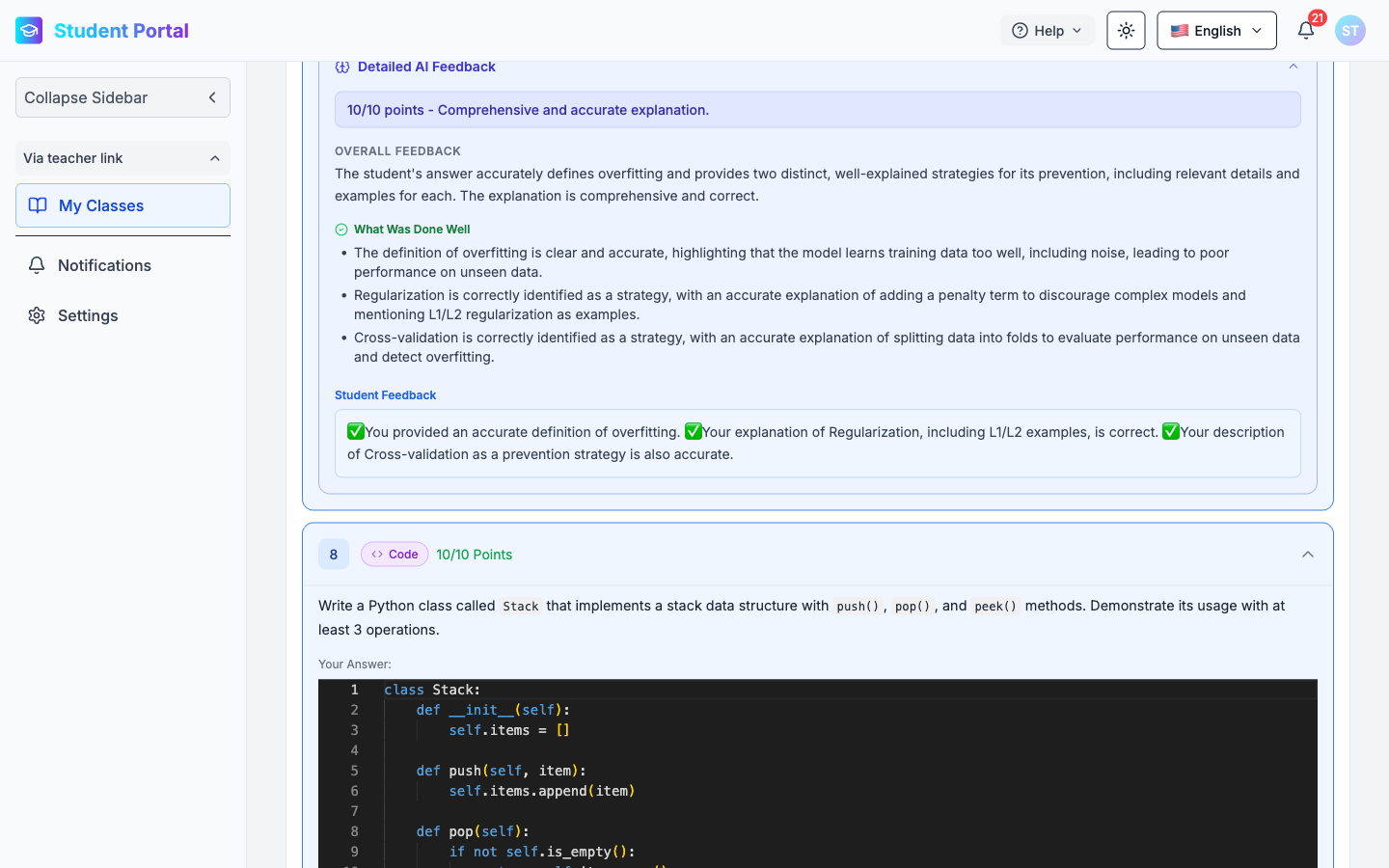
- 점수 요약 — 예: "10/10 points — Comprehensive and accurate explanation."
- 전체 피드백 — 답변 품질 확인
- 잘한 점 — 각 정확한 요소를 항목별로 정리
- 학생 피드백 — 개인화된 긍정적 확인 메시지 (예: "✅ You provided an accurate definition…")
6. 기관 및 학과 관리
GradeLens는 다중 학과 기관을 지원합니다 — 대학교, 학교, 기업 등은 교사를 별도의 학과 그룹으로 구성할 수 있으며, 각 그룹은 자체 수업, 과제, 조교를 가지고 하나의 공유 구독 플랜 하에 운영됩니다.
6.1 개요
GradeLens에서 **기관(Organization)**은 최상위 소유자 역할을 하는 교사 계정입니다. 이 계정에서 다음을 수행할 수 있습니다:
- 하나 이상의 학과 그룹 생성 (예: 컴퓨터공학과, 수학과, 물리학과)
- 각 학과에 교사 초대
- 모든 학과에서 구독 플랜의 크레딧과 한도 공유
- 소유자 계정에서 모든 청구 중앙 관리
참고: 학과 그룹은 Pro 또는 Enterprise 플랜이 필요합니다. 무료 플랜은 하나의 그룹만 지원합니다.
6.2 학과 그룹 만들기
교사 포털에서 사이드바의 Groups로 이동합니다.
+ Create Group을 클릭하여 생성 대화상자를 엽니다.
| 필드 | 설명 |
|---|---|
| Group Name | 학과 이름 (예: 컴퓨터공학과) |
| Description | 학과의 목적이나 범위에 대한 선택적 설명 |
Create Group을 클릭하여 확인합니다. 학과 카드가 Owner 역할과 구성원 수와 함께 표시됩니다. 필요한 만큼 이 단계를 반복하여 학과를 만드세요.
6.3 학과에 교사 추가하기
계정 전환기를 통해 학과로 전환한 후 Manage Group으로 이동합니다.
Add Teachers를 클릭하고 초대 양식을 작성합니다:
| 필드 | 설명 |
|---|---|
| Teacher Email | 초대할 교사의 이메일 주소 |
| Teacher Name (선택사항) | 교사의 표시 이름 |
Add Teachers를 클릭하면 초대 이메일이 전송됩니다. 수락 전까지 Pending Invites에 표시되고, 수락 후 Members로 이동합니다.
교사는 여러 학과에 소속될 수 있습니다. 각 학과 컨텍스트는 해당 학과 내의 수업과 과제에만 접근을 제공합니다.
6.4 학과 간 전환
사이드바의 계정 전환기 (Personal Account 버튼)를 클릭하면 드롭다운에서 모든 학과를 볼 수 있습니다.
학과를 선택하면 해당 컨텍스트로 이동하고, 사이드바가 Teachers, Manage Group, Billing 페이지로 업데이트됩니다.
6.5 학과 구성원 관리
학과 내에서 Manage Group으로 이동하면:
| 작업 | 방법 |
|---|---|
| 학과 정보 수정 | 우측 상단 Edit Group 클릭 |
| 학과 삭제 | 우측 상단 Delete Group 클릭 |
| 대기 중인 초대 재발송 | 초대 옆 재발송 아이콘 클릭 |
| 대기 중인 초대 취소 | 초대 옆 취소 아이콘 클릭 |
| 구성원 제거 | 활성 구성원 옆 제거 작업 사용 |
6.6 학과 청구
청구는 기관 소유자가 중앙에서 관리합니다. 모든 학과의 모든 교사는 동일한 구독 플랜을 사용합니다.
| 플랜 | 가격 | 주요 한도 |
|---|---|---|
| Free | $0 /학생/월 | 교사 1명, 수업 1개, 학생 10명, 과제 5개 |
| Pro | $7 /학생/월 | 무제한 학과, 교사, 수업, 과제 |
| Enterprise | $10 /학생/월 | Pro 기능 + 전용 지원 및 API 연동 |
참고: 그룹 구성원(학과 교사)은 Billing에 접근할 수 없습니다 — 기관 소유자만 결제를 관리합니다.
문서 관리: GradeLens · gradelensai.com