Documentation Utilisateur GradeLens
Plateforme de correction automatique par IA · Version 1.0
Table des matières
1. Présentation de la page d'accueil
En visitant gradelensai.com, vous arrivez sur la page d'accueil qui présente la plateforme et ses fonctionnalités clés.
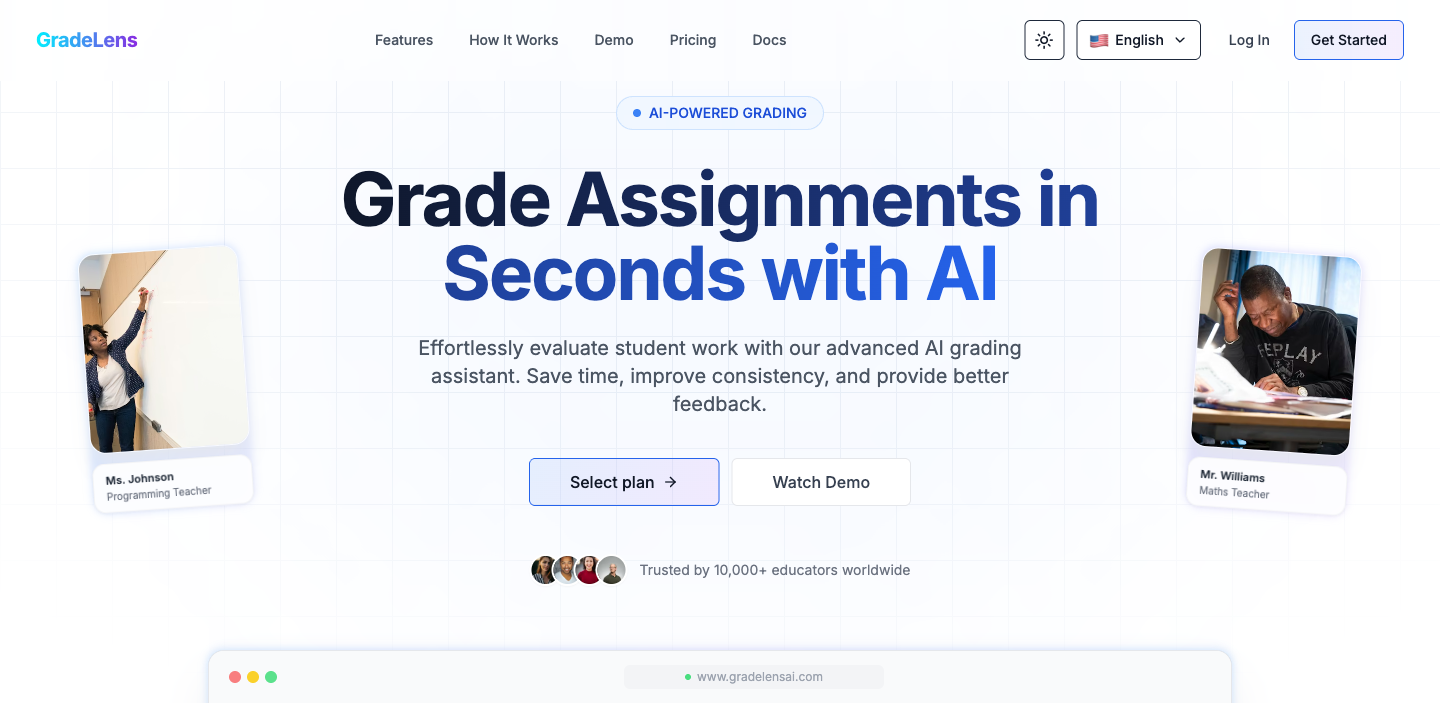
Barre de navigation
La barre de navigation supérieure contient :
| Élément | Description |
|---|---|
| GradeLens (logo) | Retour à la page d'accueil |
| Features | Accès à la section des fonctionnalités |
| How It Works | Accès au guide étape par étape |
| Demo | Accès à la démo interactive |
| Pricing | Accès au calculateur de tarifs |
| Docs | Ouvre le site de documentation |
| Thème | Basculer entre le mode clair et sombre |
| Langue | Changer la langue de l'interface |
| Log In | Accéder à la page d'authentification |
| Get Started | Accéder à la page d'authentification |
Section principale (Hero)
La section hero met en avant la proposition de valeur principale :
- Titre : Corrigez les devoirs en quelques secondes avec l'IA
- Sous-titre : Évaluez facilement le travail des étudiants grâce à notre système de notation IA avancé. Gagnez du temps, améliorez la cohérence et fournissez de meilleurs retours.
- Select plan → — redirige vers la page d'authentification/tarification
- Watch Demo — défile jusqu'à la section de démo interactive
- Preuve sociale : Approuvé par plus de 10 000 enseignants dans des universités telles que l'Université Korea, Seoul National University, Harvard, MIT, Stanford, Oxford, et plus encore.
Comment fonctionne GradeLens
Un aperçu en quatre étapes :
- Télécharger les devoirs — Téléchargez le travail des étudiants en format texte, PDF ou image.
- Évaluation par IA — L'IA analyse le contenu et attribue des notes selon votre barème.
- Réviser et partager — Révisez les suggestions de l'IA, faites des ajustements et partagez les résultats.
- Retours détaillés — Consultez les retours générés par l'IA pour chaque étudiant.
Démo interactive
Cliquez sur "Grade This Essay" pour voir une démonstration en direct de la notation IA sur un exemple de dissertation étudiante.
Calculateur de tarifs
Sélectionnez un plan et entrez le nombre d'étudiants attendus pour calculer votre coût mensuel.
Pied de page
- Product : Fonctionnalités, Tarifs, Démo, Comment ça marche
- Company : Contact
- Resources : Documentation, Support
- © 2025 GradeLens. Tous droits réservés.
2. Authentification
2.1 Options de connexion
Accédez à la page d'authentification en cliquant sur Log In ou Get Started depuis la page d'accueil.
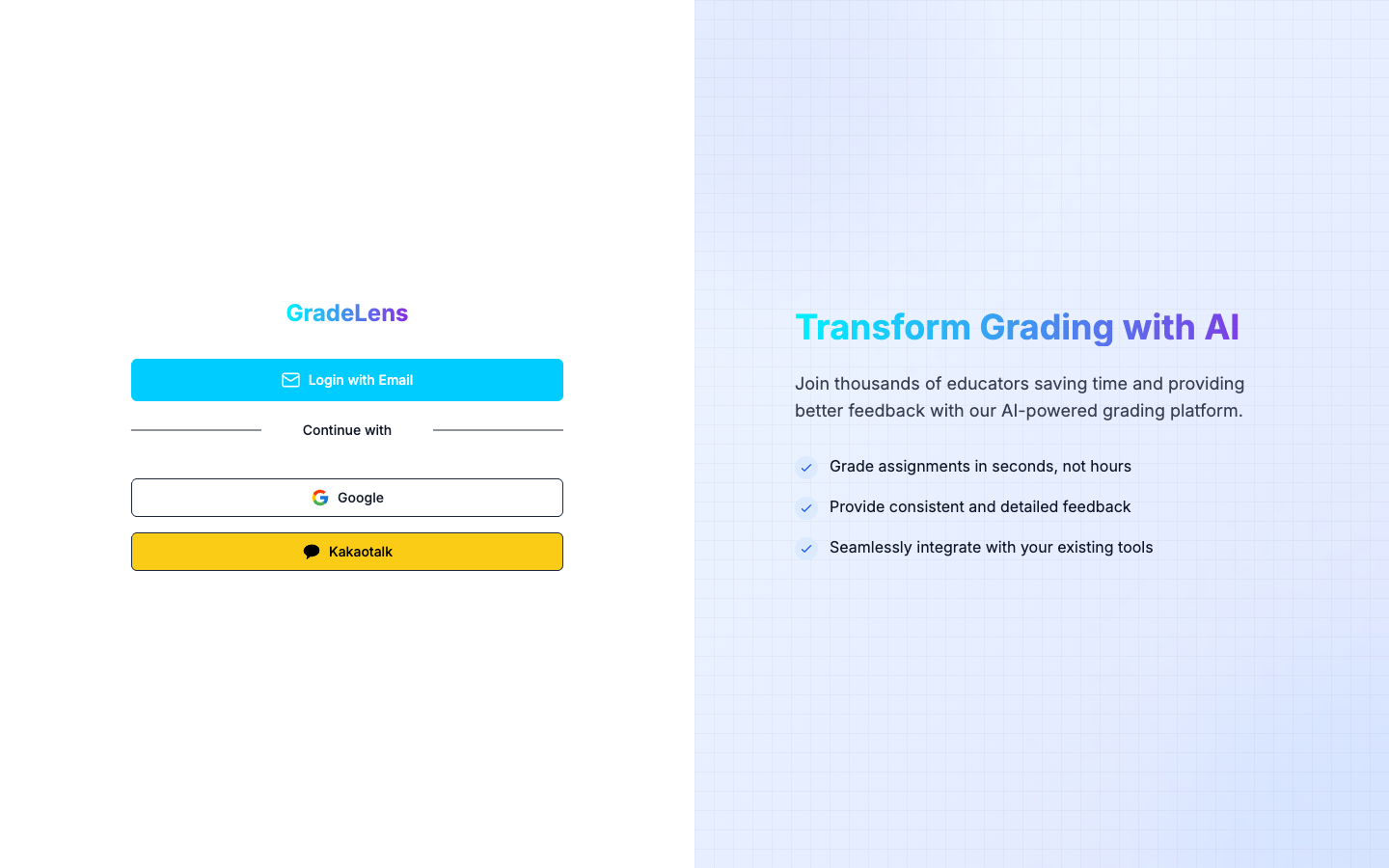
Trois méthodes de connexion sont disponibles :
| Option | Description |
|---|---|
| Login with Email | Connexion sans mot de passe via un code de vérification à 6 chiffres envoyé par e-mail |
| Connexion avec votre compte Google | |
| Kakaotalk | Connexion avec votre compte Kakao |
2.2 Connexion par e-mail
Cliquez sur Login with Email. Une fenêtre modale apparaît pour demander votre adresse e-mail.
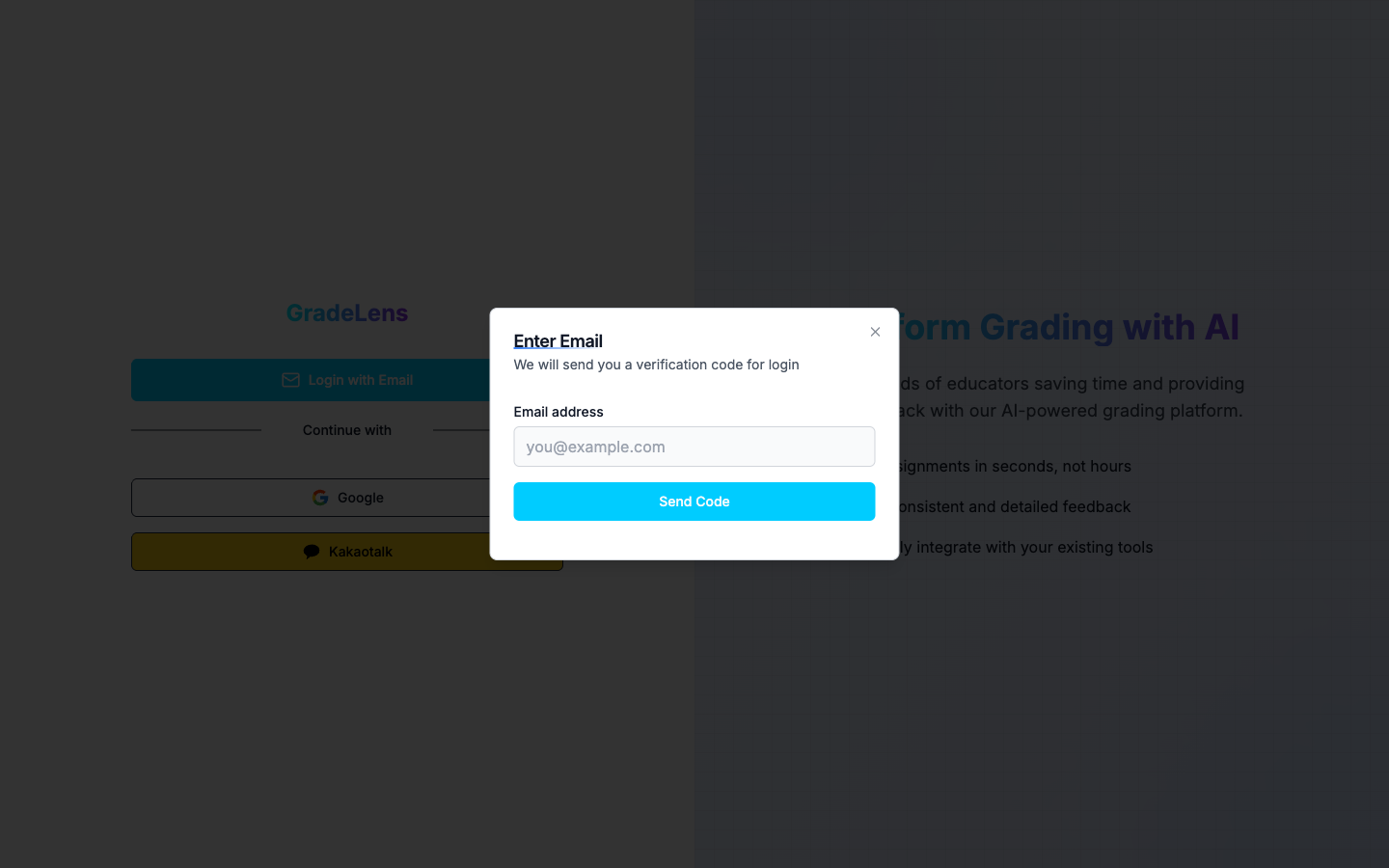
- Saisissez votre adresse e-mail dans le champ Email address.
- Cliquez sur Send Code.
- Une notification "Code de vérification envoyé à votre e-mail" apparaîtra.
Conseil : Si vous avez saisi un mauvais e-mail, cliquez sur Change Email sur l'écran suivant pour revenir en arrière.
2.3 Vérification du code
Après l'envoi du code, la fenêtre bascule vers l'écran de Vérification du code.
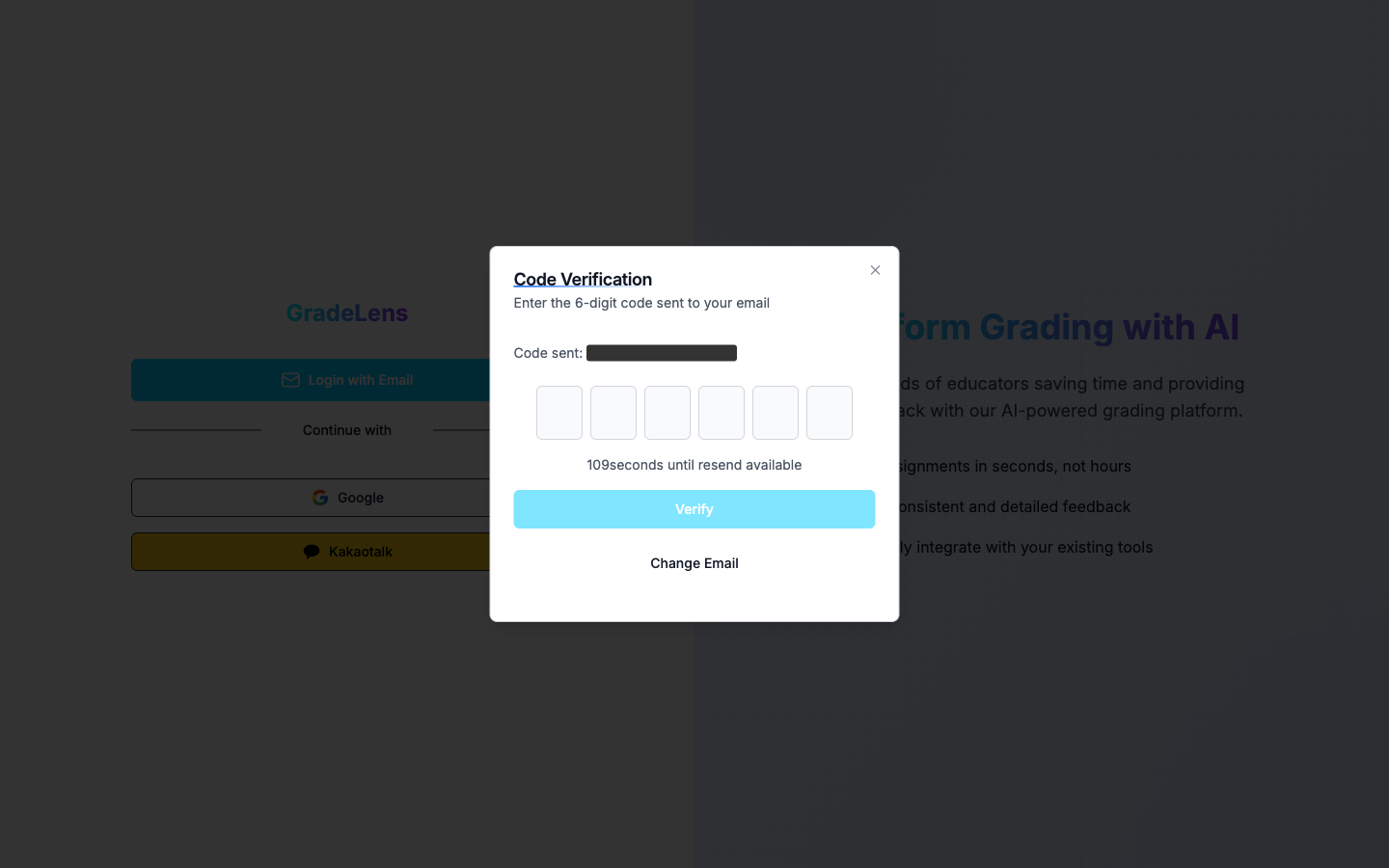
- Consultez votre boîte de réception pour trouver le code à 6 chiffres.
- Saisissez chaque chiffre dans les six cases de saisie.
- Cliquez sur Verify pour vous connecter.
Remarque : Le bouton Verify n'est activé qu'après la saisie des 6 chiffres. Le code expire et une option de renvoi est disponible après 120 secondes.
2.4 Connexion sociale (Google / Kakao)
- Cliquez sur Google pour être redirigé vers la page de connexion Google.
- Cliquez sur Kakaotalk pour être redirigé vers la page de connexion Kakao.
Une fois le processus OAuth terminé, vous serez automatiquement redirigé vers GradeLens.
2.5 Conditions d'utilisation
Lors de la première connexion, une fenêtre des Conditions d'utilisation apparaît.
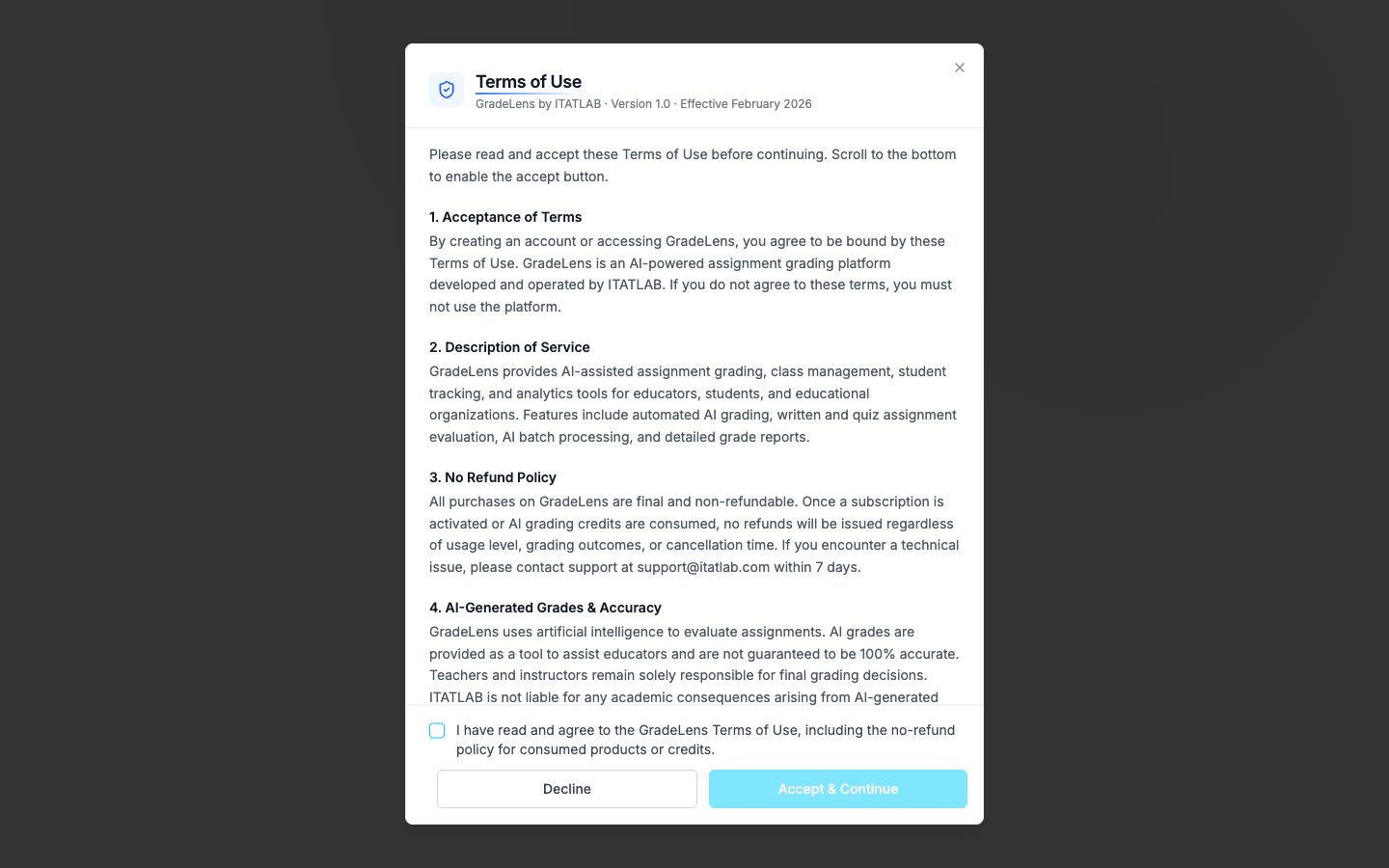
- Lisez les 12 sections (Acceptation des conditions, Politique de non-remboursement, Précision de l'IA, Confidentialité, etc.).
- Faites défiler jusqu'en bas pour activer le bouton Accept & Continue.
- Cochez la case : "J'ai lu et j'accepte les Conditions d'utilisation de GradeLens, y compris la politique de non-remboursement pour les produits ou crédits consommés."
- Cliquez sur Accept & Continue pour continuer.
Cliquer sur Decline empêchera l'accès à la plateforme.
2.6 Sélection du rôle
Après avoir accepté les conditions, vous êtes redirigé vers l'écran "Continue as".
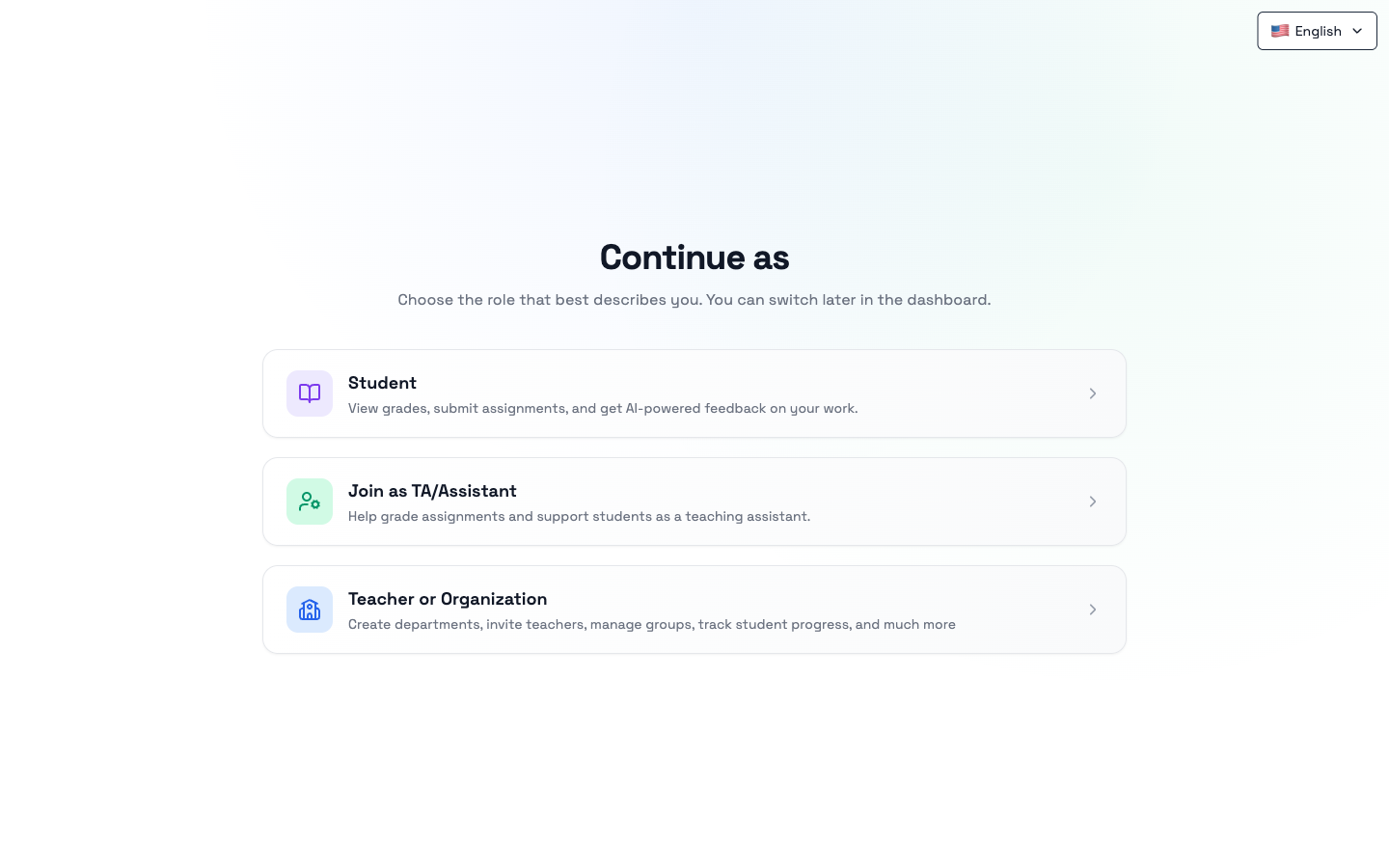
Choisissez le rôle qui vous correspond le mieux :
| Rôle | Description |
|---|---|
| Student (Étudiant) | Consulter les notes, soumettre des devoirs et recevoir des retours IA. |
| TA / Assistant | Aider à corriger les devoirs et soutenir les étudiants en tant qu'assistant pédagogique. |
| Teacher or Organization (Enseignant/Organisation) | Créer des départements, inviter des enseignants, gérer des groupes, suivre la progression des étudiants, et plus encore. |
Remarque : Vous pouvez changer de rôle ultérieurement dans les paramètres du tableau de bord.
3. Portail Enseignant
Après avoir sélectionné le rôle Teacher or Organization, vous accédez au Portail Enseignant — le hub central pour gérer vos cours, devoirs et étudiants.
3.1 Tableau de bord (Vue d'ensemble)
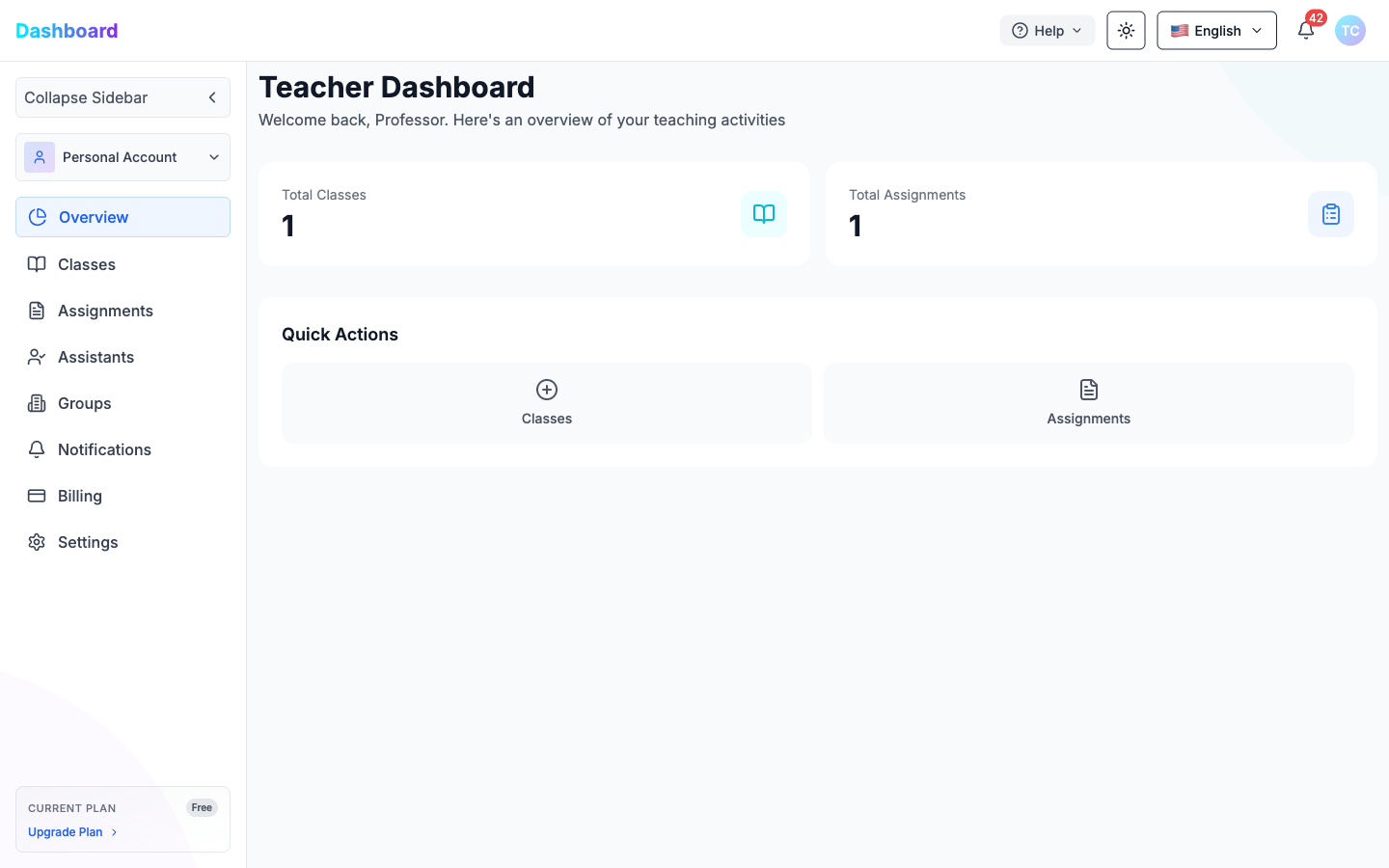
La page Vue d'ensemble affiche un résumé de vos activités :
| Carte | Description |
|---|---|
| Total Classes | Nombre de cours créés |
| Total Assignments | Nombre de devoirs créés pour tous les cours |
Les Quick Actions en bas permettent d'accéder directement à :
- Classes — Créer ou gérer un cours
- Assignments — Créer ou gérer un devoir
3.2 Cours (Classes)
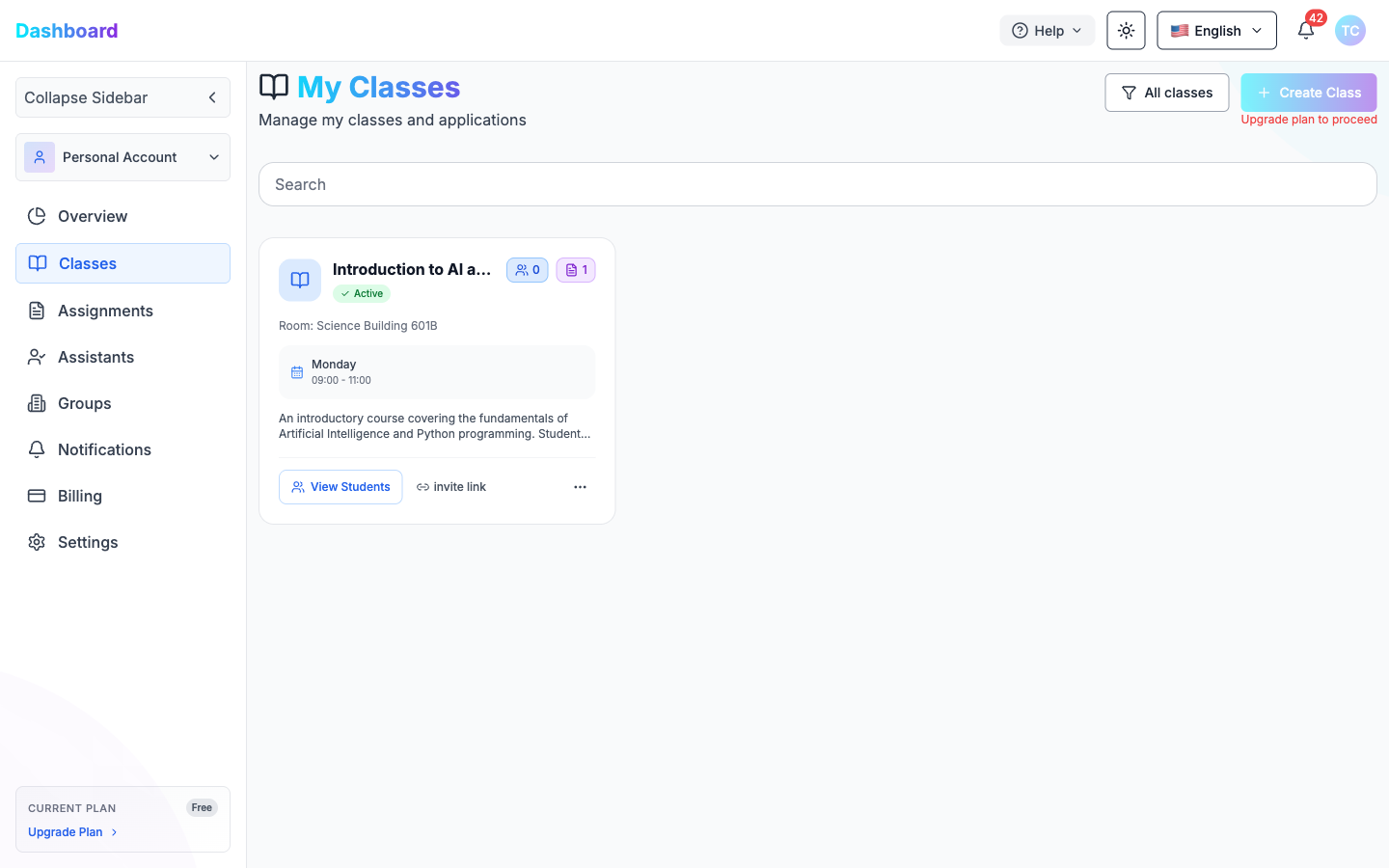
Cliquez sur Classes dans la barre latérale pour voir tous vos cours.
Chaque carte de cours affiche :
- Nom du cours et badge de statut (Active)
- Nombre d'étudiants et de devoirs (compteurs)
- Salle de classe
- Planning hebdomadaire (jour et heure)
- Description courte
- Bouton View Students — voir les étudiants inscrits
- Invite link — copier et partager le lien d'inscription
- Menu ··· — options supplémentaires (Modifier, Supprimer, etc.)
Pour créer un nouveau cours, cliquez sur + Create Class (en haut à droite) :
| Champ | Description |
|---|---|
| Teacher Name | Nom de l'enseignant |
| Class Name | Titre du cours |
| Room | Salle de classe |
| Description | Aperçu du cours |
| Schedule | Jour(s) et créneau hebdomadaire (ex : Lundi 09h00–11h00) |
Remarque : La création de cours supplémentaires au-delà de la limite du plan gratuit nécessite une mise à niveau.
3.3 Devoirs (Assignments)
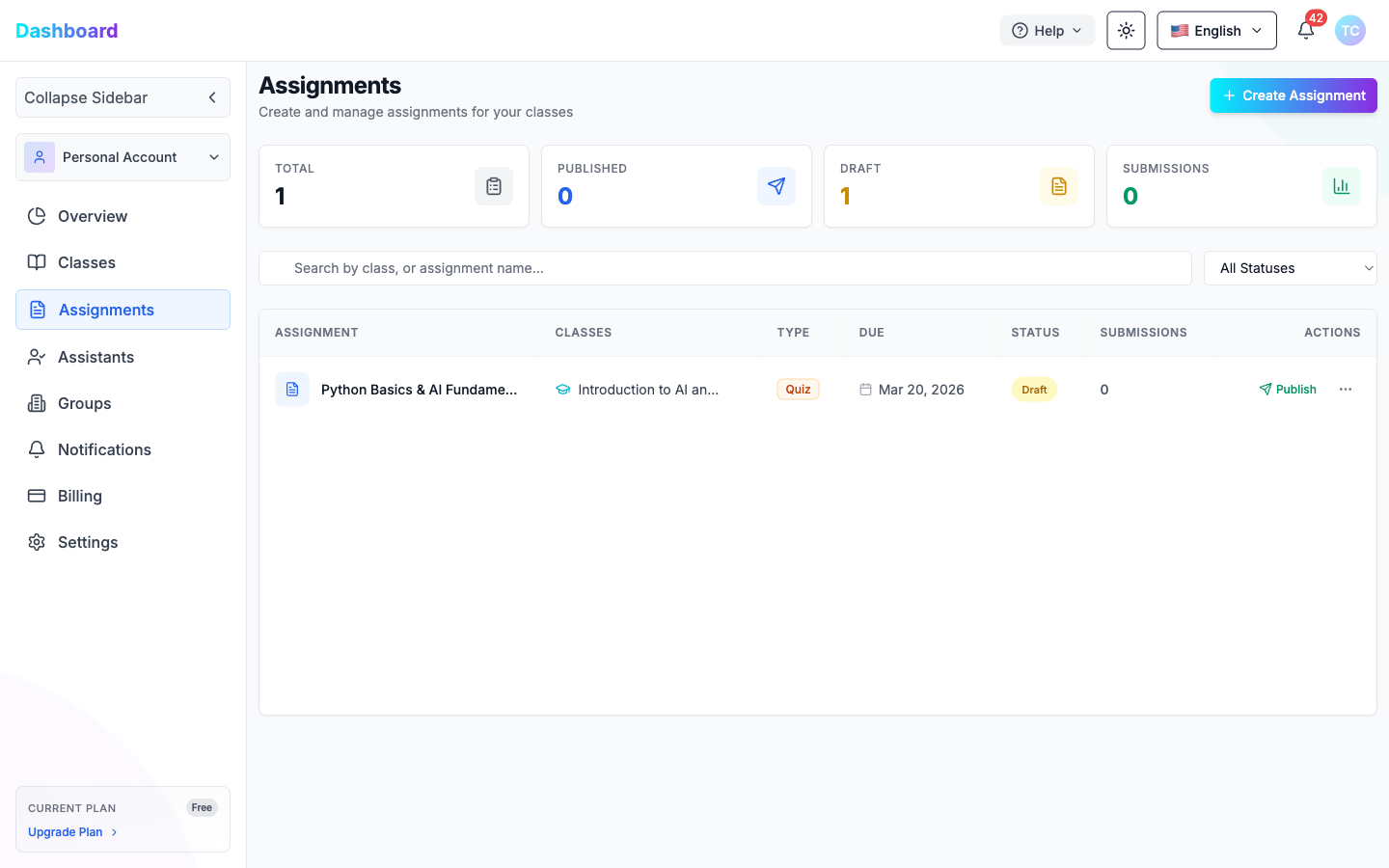
La page Assignments liste tous vos devoirs :
| Colonne | Description |
|---|---|
| Assignment | Nom du devoir |
| Classes | Cours associé |
| Type | Type de devoir (Quiz, Essai, etc.) |
| Due | Date limite |
| Status | Brouillon ou Publié |
| Submissions | Nombre de soumissions étudiantes |
| Actions | Publier/Dépublier ou ouvrir le menu ··· |
Les cartes de synthèse en haut affichent les totaux Total, Published, Draft et Submissions.
Publier un devoir
Pour rendre un devoir visible aux étudiants, cliquez sur le bouton Publish dans la colonne Actions. Le badge de statut passe de Draft à Published et le compteur Published s'incrémente.
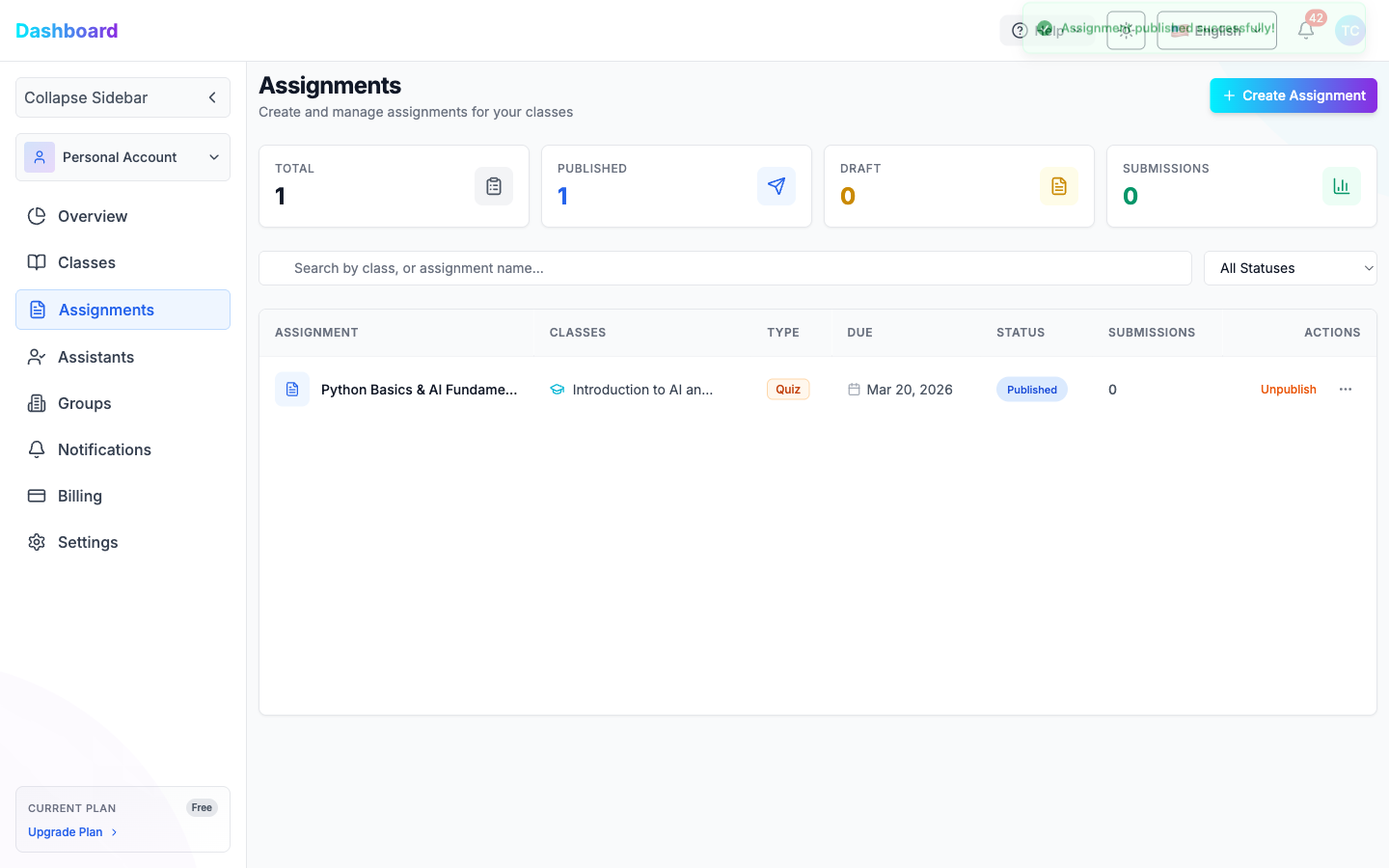
Une fois publié, le bouton devient Unpublish, vous permettant de remettre le devoir en brouillon si nécessaire.
3.3.1 Créer un devoir
Cliquez sur + Create Assignment pour ouvrir le formulaire de création. Il comporte deux onglets : Details et Question(s).
Champs de l'onglet Details :
| Champ | Description |
|---|---|
| Assignment Title | Nom du devoir |
| Assignment Type | Quiz, Essai, etc. |
| Class | Cours auquel appartient ce devoir |
| AI Feedback Language | Langue utilisée pour les retours IA |
| Due Date | Date limite de soumission |
| AI Detection Threshold | Sensibilité de la détection de contenu IA |
Cliquez sur Next pour accéder à l'onglet Questions.
3.3.2 Ajouter des questions
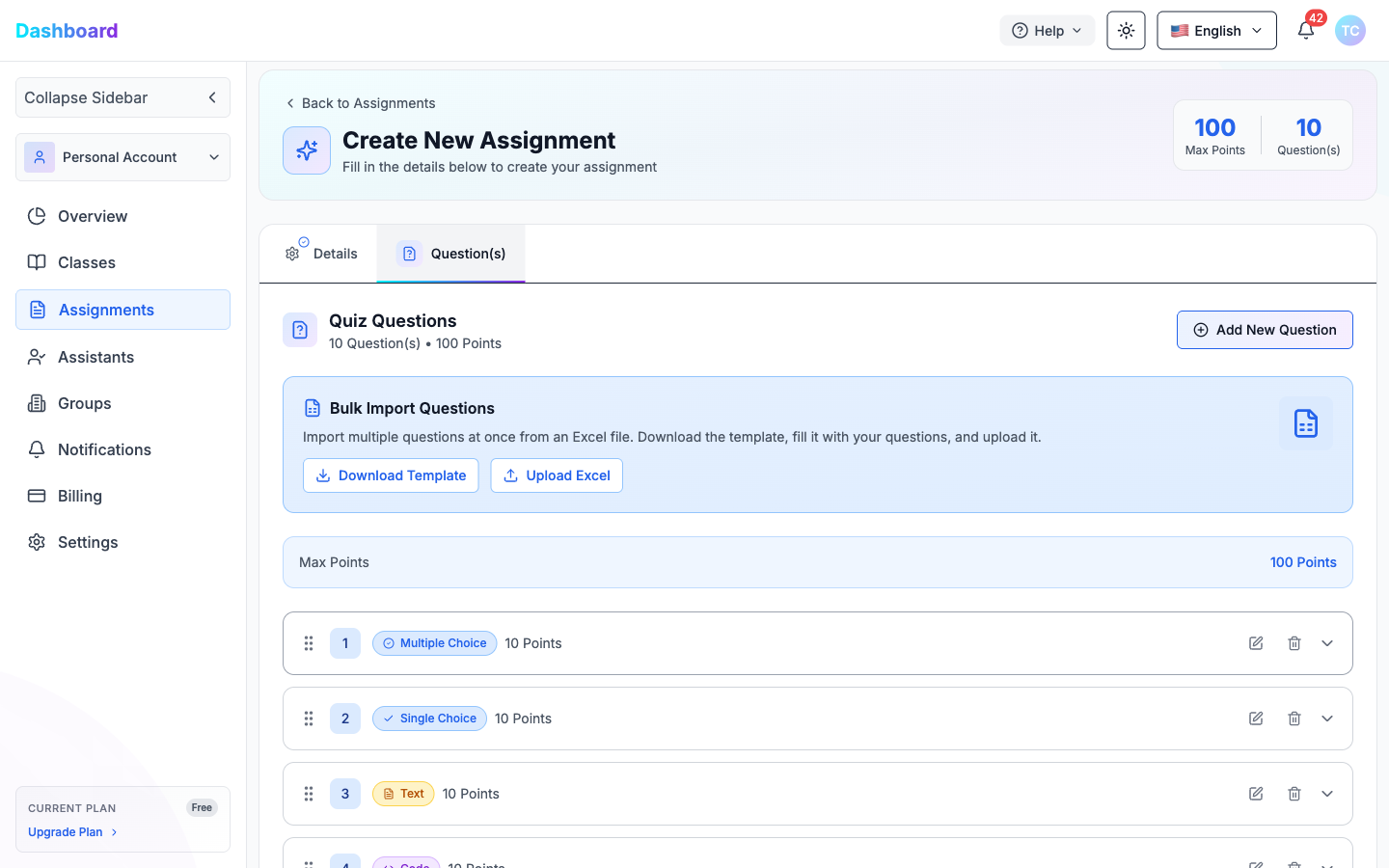
Dans l'onglet Question(s), cliquez sur Add New Question pour ouvrir le modal.
Types de questions disponibles :
| Type | Description |
|---|---|
| Multiple Choice | Sélection de toutes les bonnes réponses (cases à cocher) |
| Single Choice | Sélection d'une seule bonne réponse (bouton radio) |
| Text | Réponse libre ou rédaction |
| Code | Soumission de code dans le langage sélectionné |
Pour chaque question, vous définissez :
- Question Type — depuis le menu déroulant
- Points — valeur en points
- Question Text — texte avec mise en forme
- Answer Choices (QCM) — ajout de choix et marquage des bonnes réponses
- Grading Criteria (optionnel) — critères de notation avec points individuels
Vous pouvez aussi importer en masse via un fichier Excel.
3.3.3 Modifier un devoir
Pour modifier un devoir existant, cliquez sur le menu ··· dans la colonne Actions et sélectionnez Edit.
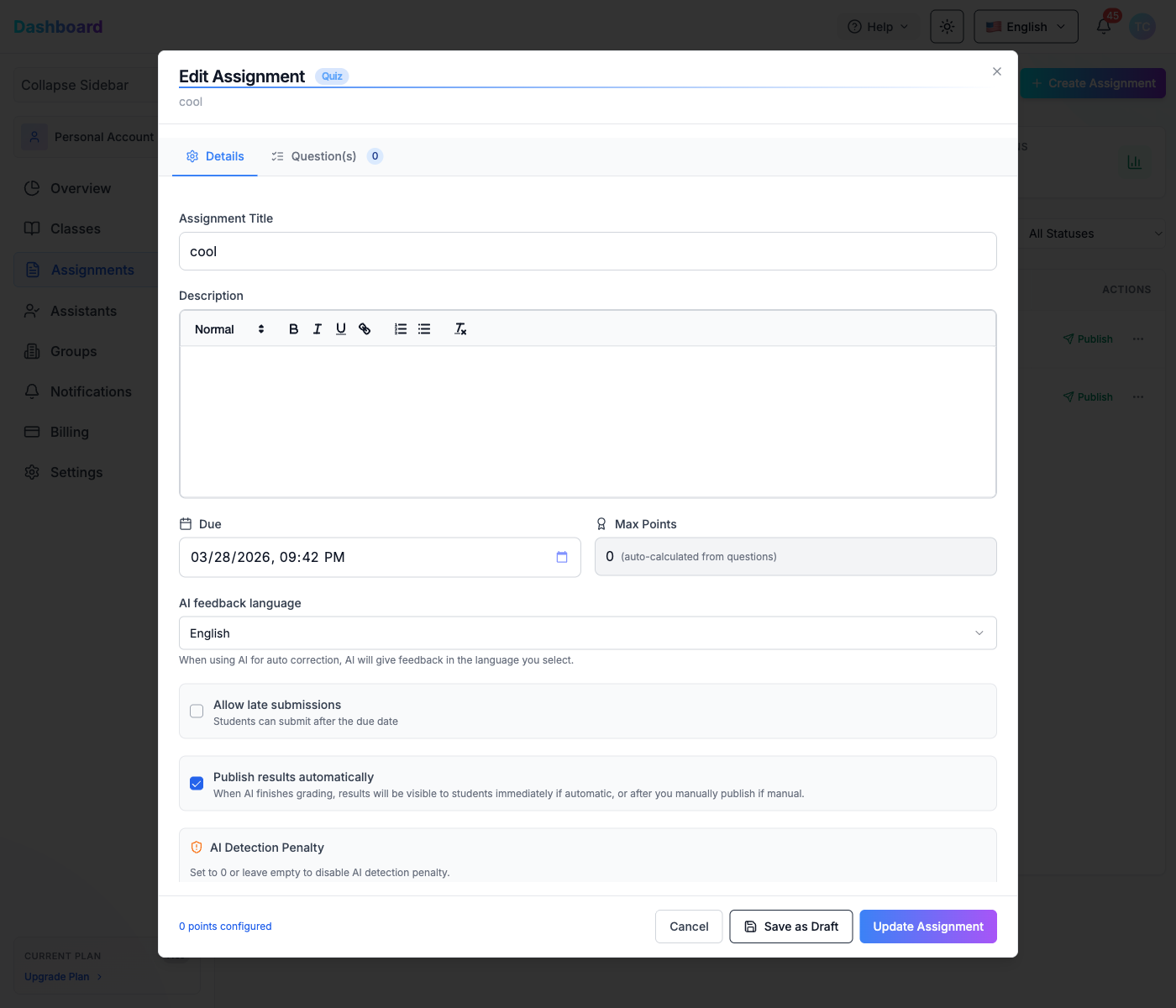
La boîte de dialogue Edit Assignment s'ouvre avec les mêmes deux onglets que lors de la création : Details et Question(s).
Onglet Details — champs modifiables :
| Champ | Description |
|---|---|
| Assignment Title | Renommer le devoir |
| Description | Description en texte enrichi (titres, gras, italique, listes, liens) |
| Due | Mettre à jour la date limite (sélecteur de date et heure) |
| Max Points | Lecture seule — calculé automatiquement à partir des points des questions |
| AI feedback language | Langue des retours générés par l'IA |
| Allow late submissions | Autoriser les soumissions après la date limite |
| Publish results automatically | Si activé, les étudiants voient leurs résultats dès la fin de la notation IA |
| AI Detection Threshold (%) | Curseur de sensibilité — les questions dépassant ce seuil déclenchent la pénalité |
| Points to Deduct | Points à déduire par question en cas de détection de contenu IA |
Remarque : Mettez le seuil à 0 ou laissez le champ Points vide pour désactiver la pénalité IA.
Onglet Question(s) :
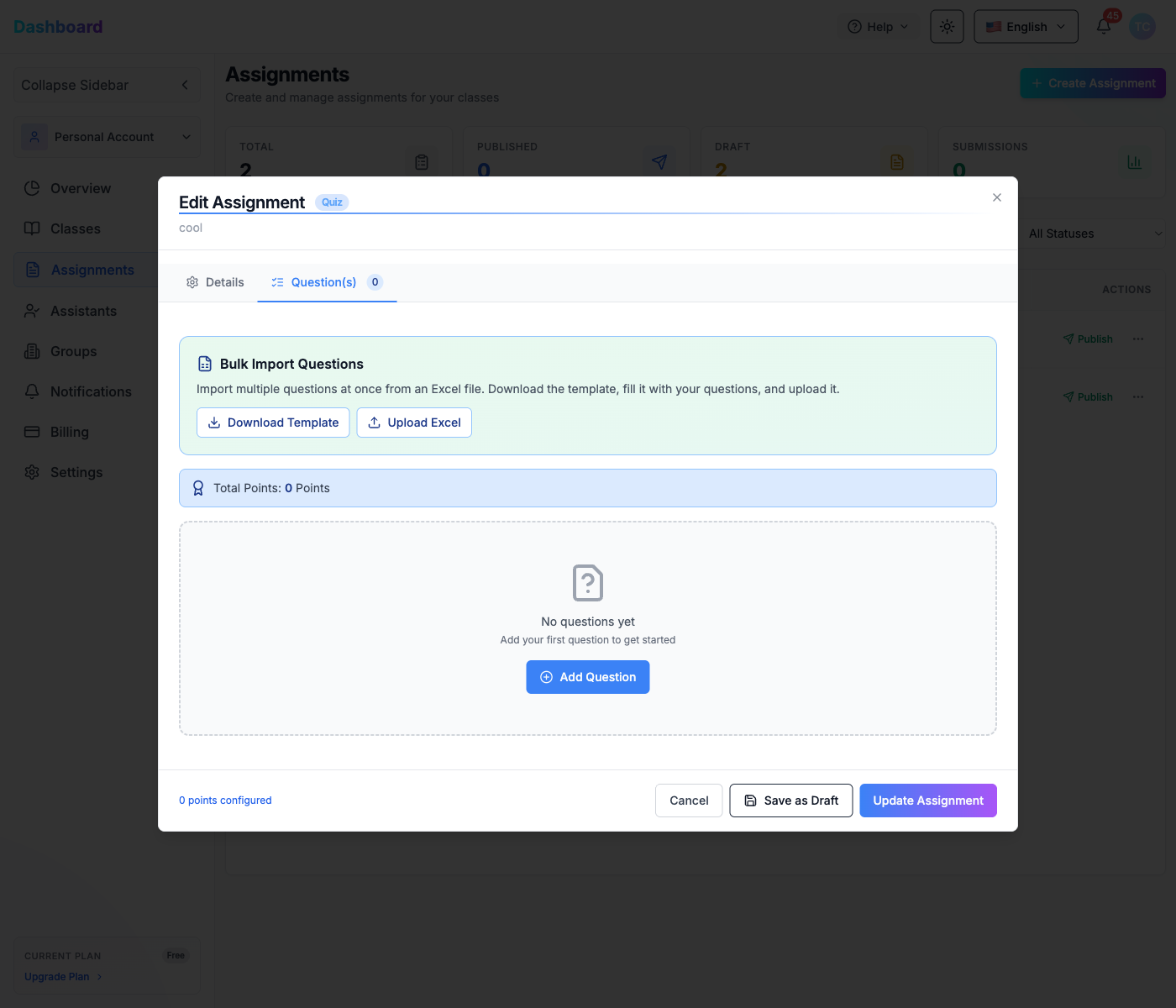
Affiche toutes les questions existantes avec le total de points. Vous pouvez :
- Faire glisser les questions pour les réordonner
- Cliquer sur l'icône de modification pour éditer une question
- Cliquer sur l'icône de suppression pour retirer une question
- Utiliser Bulk Import Questions pour importer depuis un fichier Excel
Cliquez sur Add Question pour ajouter une nouvelle question :
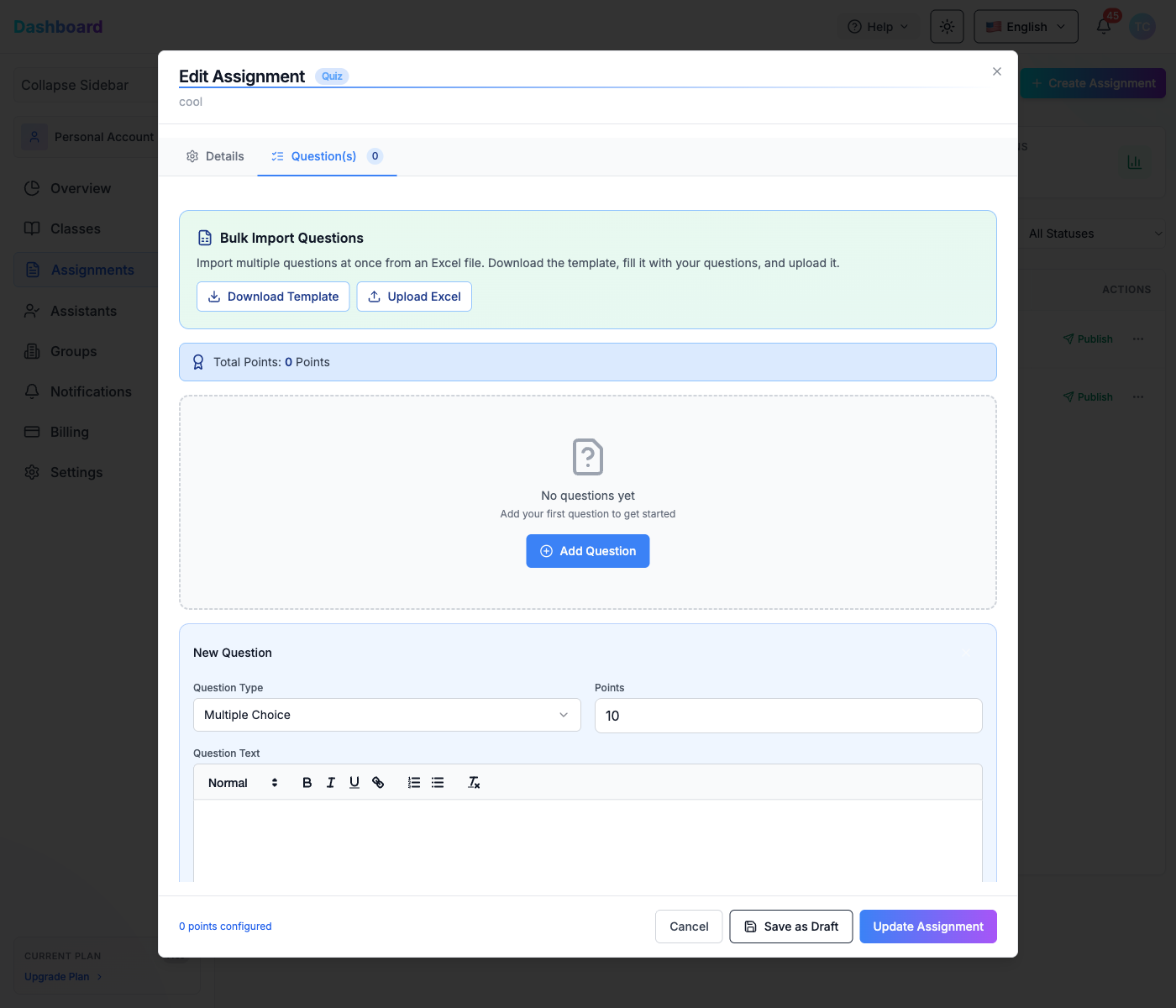
Le formulaire New Question apparaît en ligne. Définissez le Question Type (Multiple Choice, Single Choice, Text, ou Code), les Points, le Question Text, puis ajoutez les choix de réponse ou les critères de notation.
Boutons du bas :
| Bouton | Action |
|---|---|
| Cancel | Annuler les modifications et fermer la boîte de dialogue |
| Save as Draft | Sauvegarder en conservant le statut Brouillon |
| Update Assignment | Sauvegarder et appliquer les modifications immédiatement |
3.4 Assistants
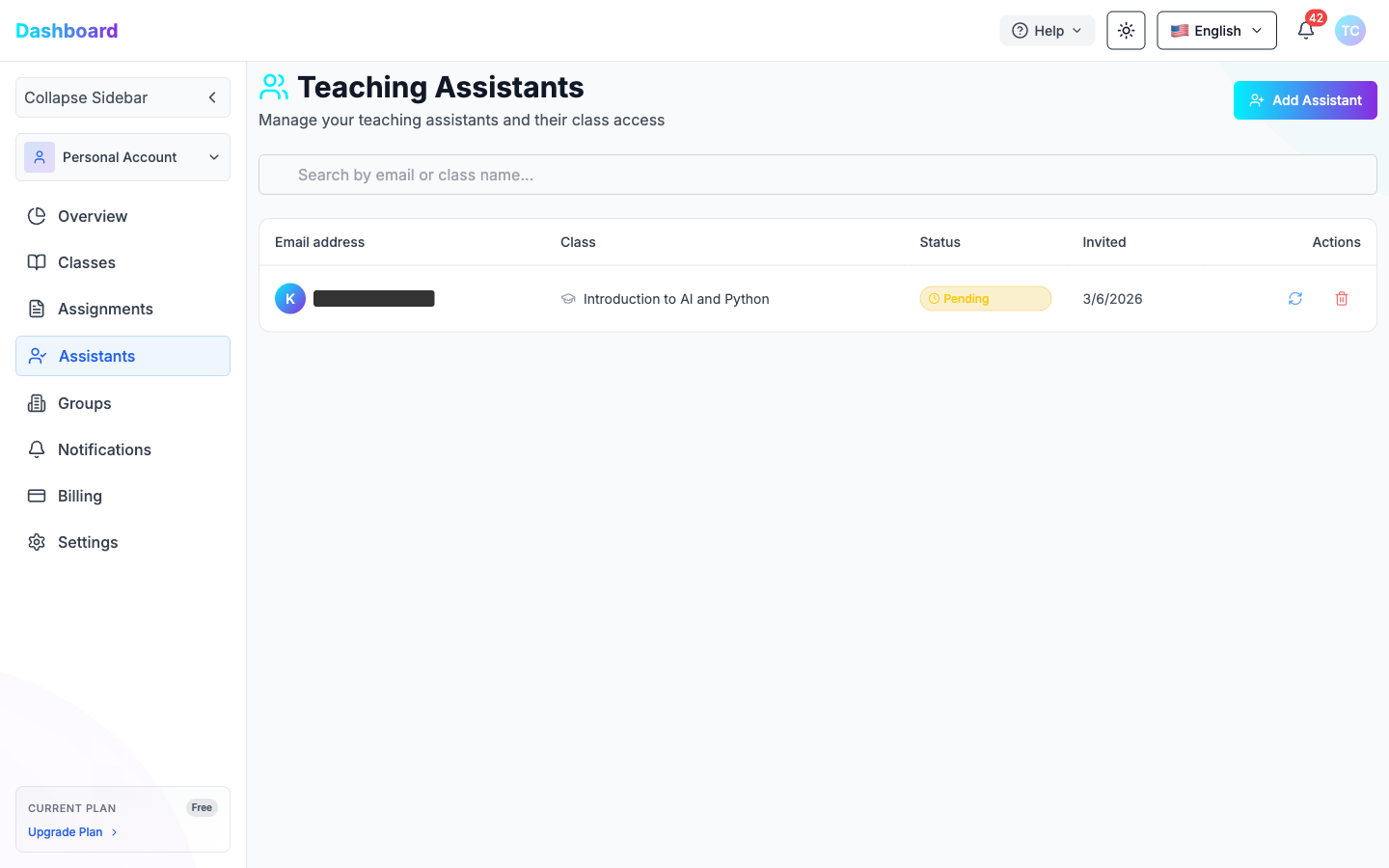
La page Assistants vous permet d'inviter des assistants pédagogiques (AP) pour gérer vos cours.
Pour ajouter un assistant, cliquez sur Add Assistant :
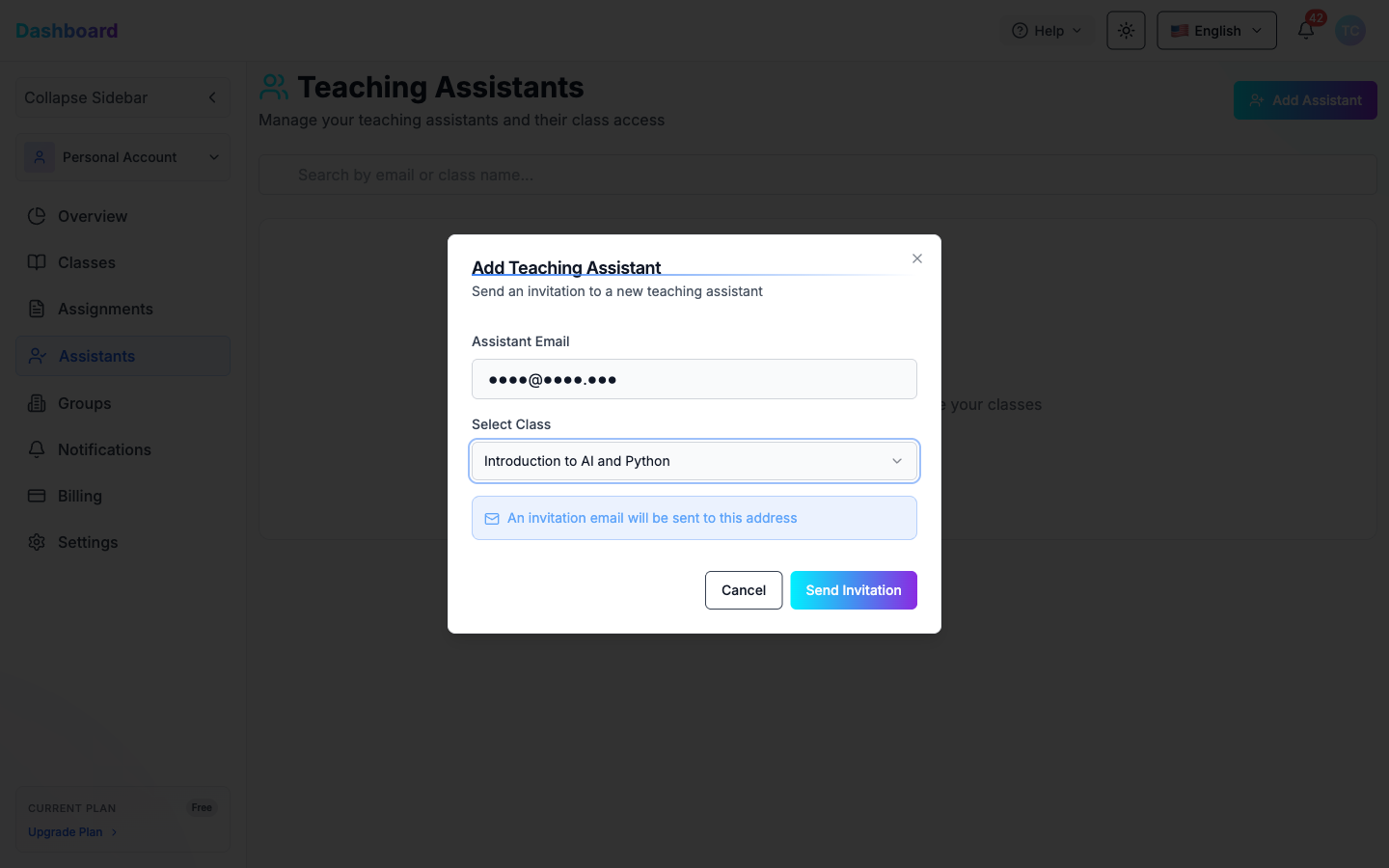
| Champ | Description |
|---|---|
| Assistant Email | Adresse e-mail de l'AP à inviter |
| Select Class | Choisir le cours à lui assigner |
Cliquez sur Send Invitation — un e-mail d'invitation est envoyé. L'assistant apparaît dans le tableau avec le statut Pending jusqu'à acceptation.
| Colonne | Description |
|---|---|
| Email address | E-mail de l'AP |
| Class | Cours assigné |
| Status | Pending ou Accepted |
| Invited | Date d'envoi de l'invitation |
| Actions | Renvoyer l'invitation ou supprimer l'assistant |
3.5 Groupes (Groups)
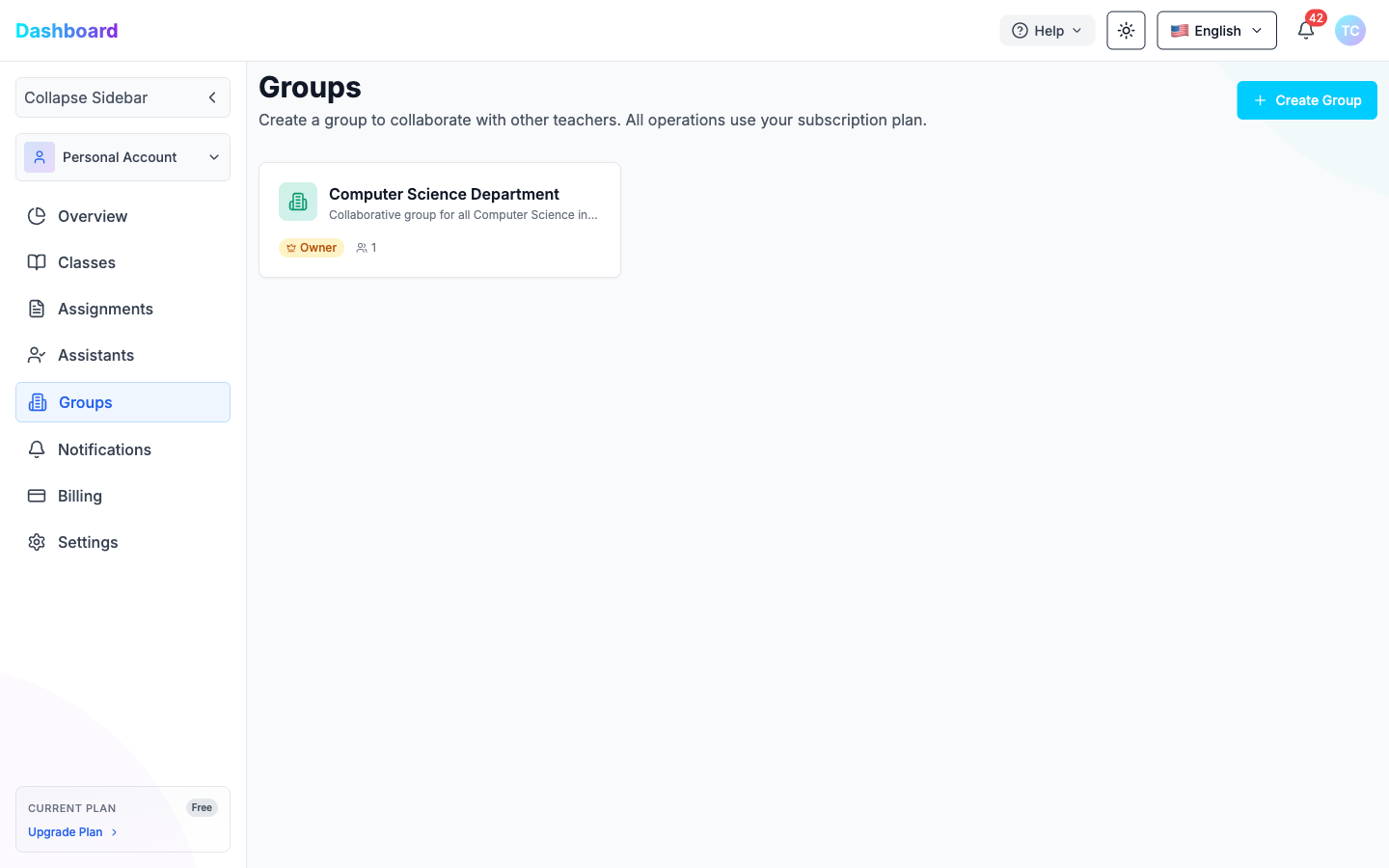
Les Groupes vous permettent de collaborer avec d'autres enseignants sous un même plan d'abonnement.
Pour créer un groupe, cliquez sur + Create Group :
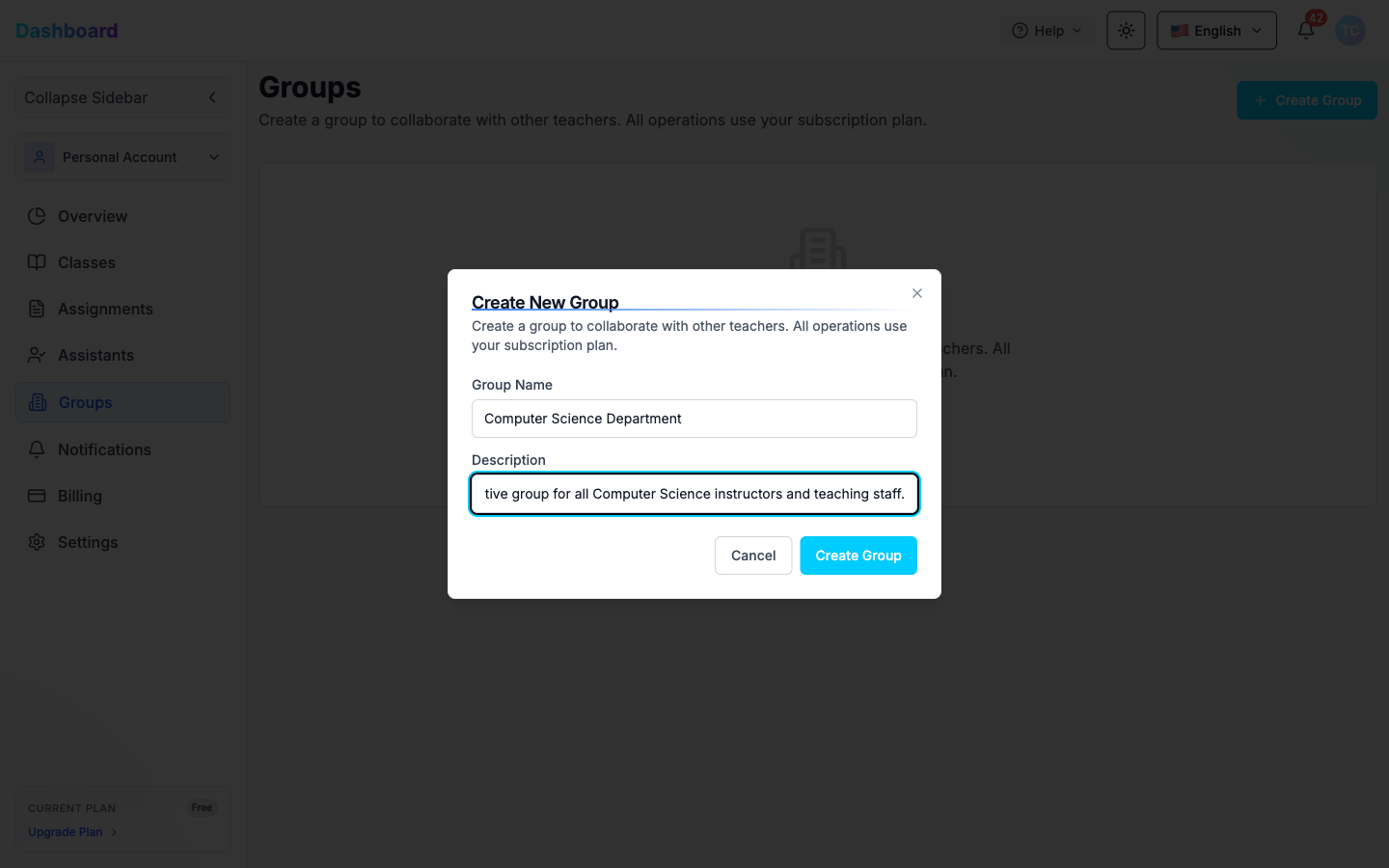
| Champ | Description |
|---|---|
| Group Name | Nom du groupe (ex : Computer Science Department) |
| Description | Description optionnelle du groupe |
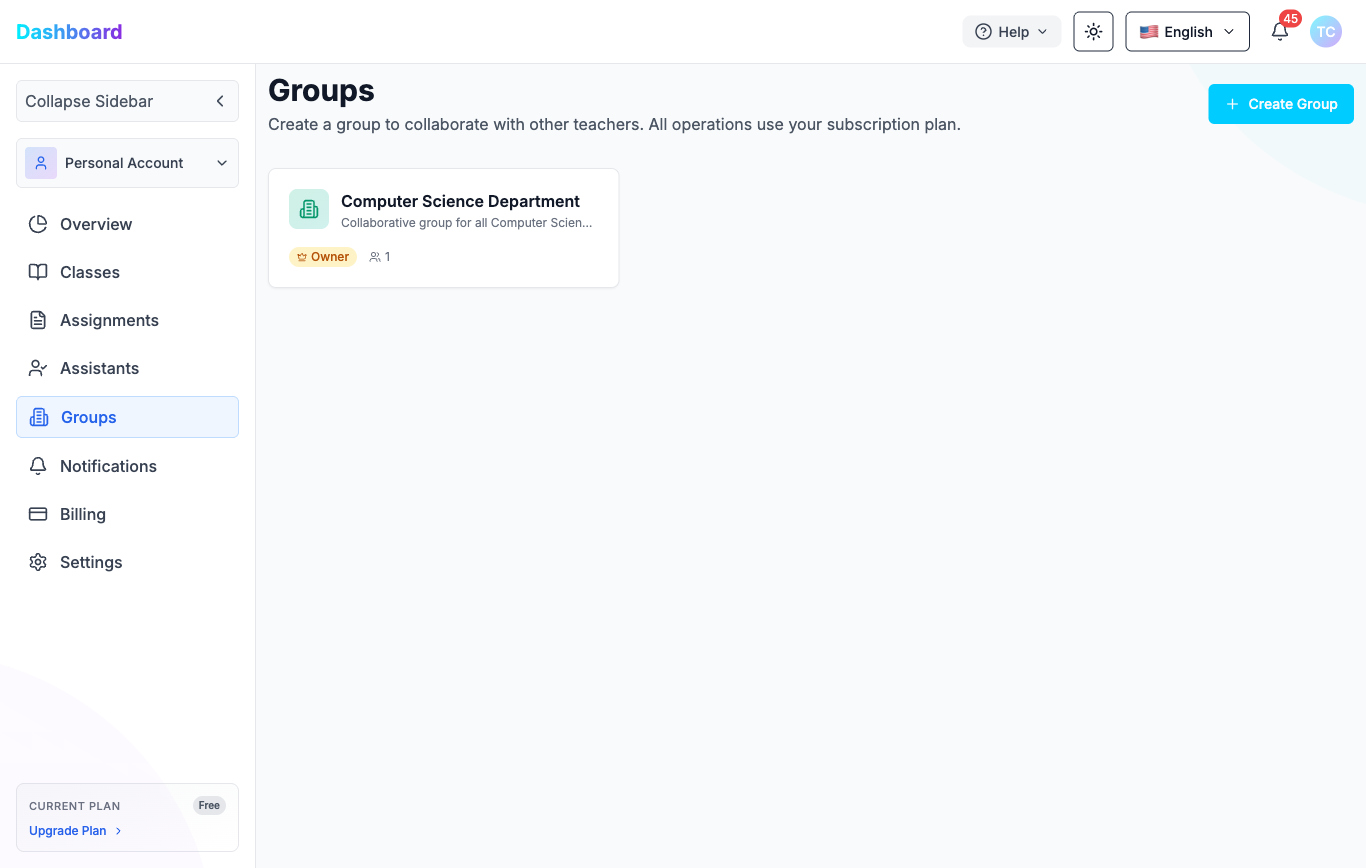
Cliquez sur Create Group pour confirmer. La carte du groupe apparaît avec votre rôle Owner et le nombre de membres.
3.5.1 Changer de contexte de groupe
Pour entrer dans le contexte d'un groupe, cliquez sur le sélecteur de compte (bouton Personal Account) dans la barre latérale. Un menu déroulant affiche votre compte personnel et tous vos groupes. Cliquez sur le nom du groupe pour y accéder.
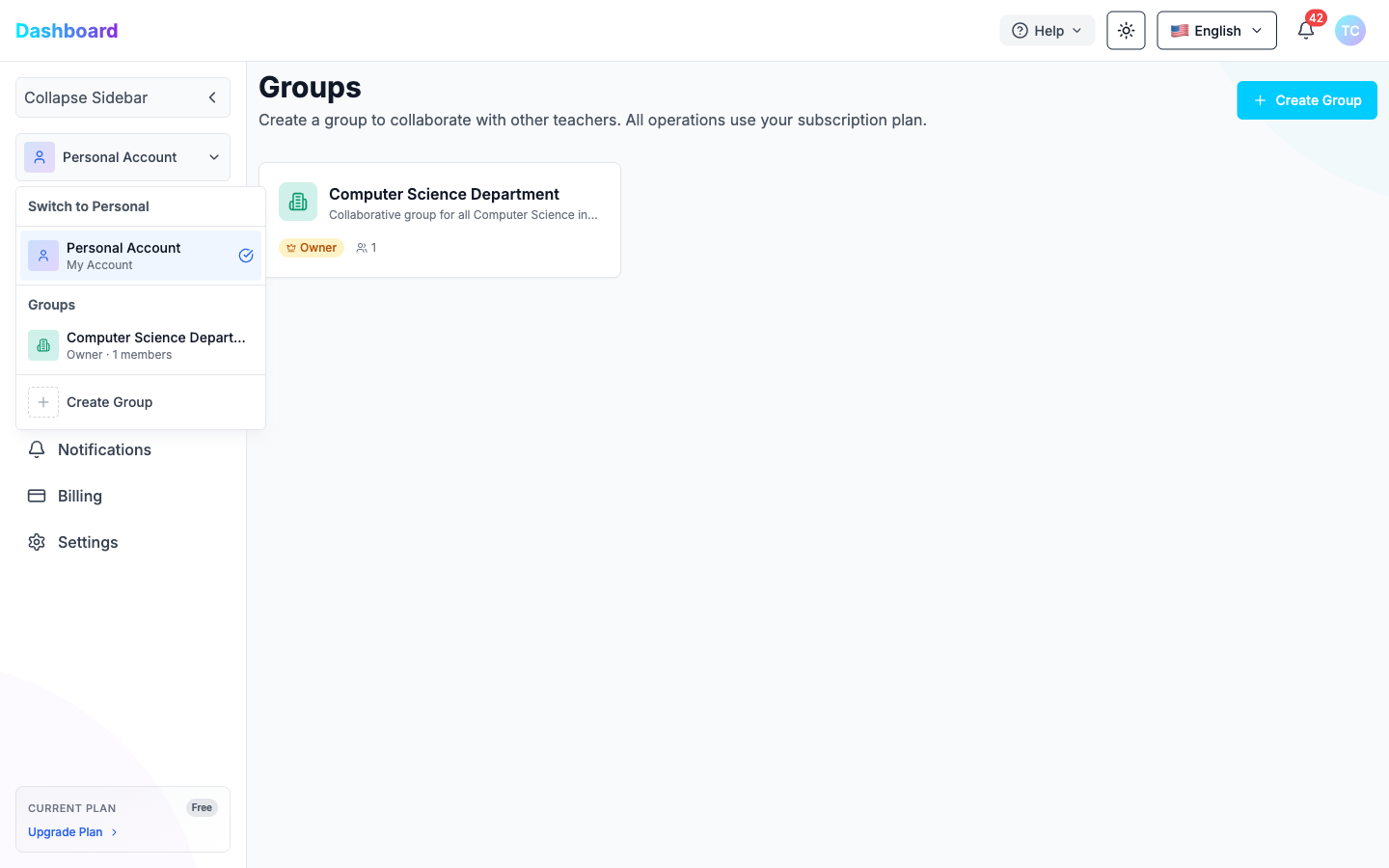
Une fois dans un groupe, la barre latérale affiche la navigation spécifique : Teachers, Manage Group et Billing.
3.5.2 Gérer un groupe
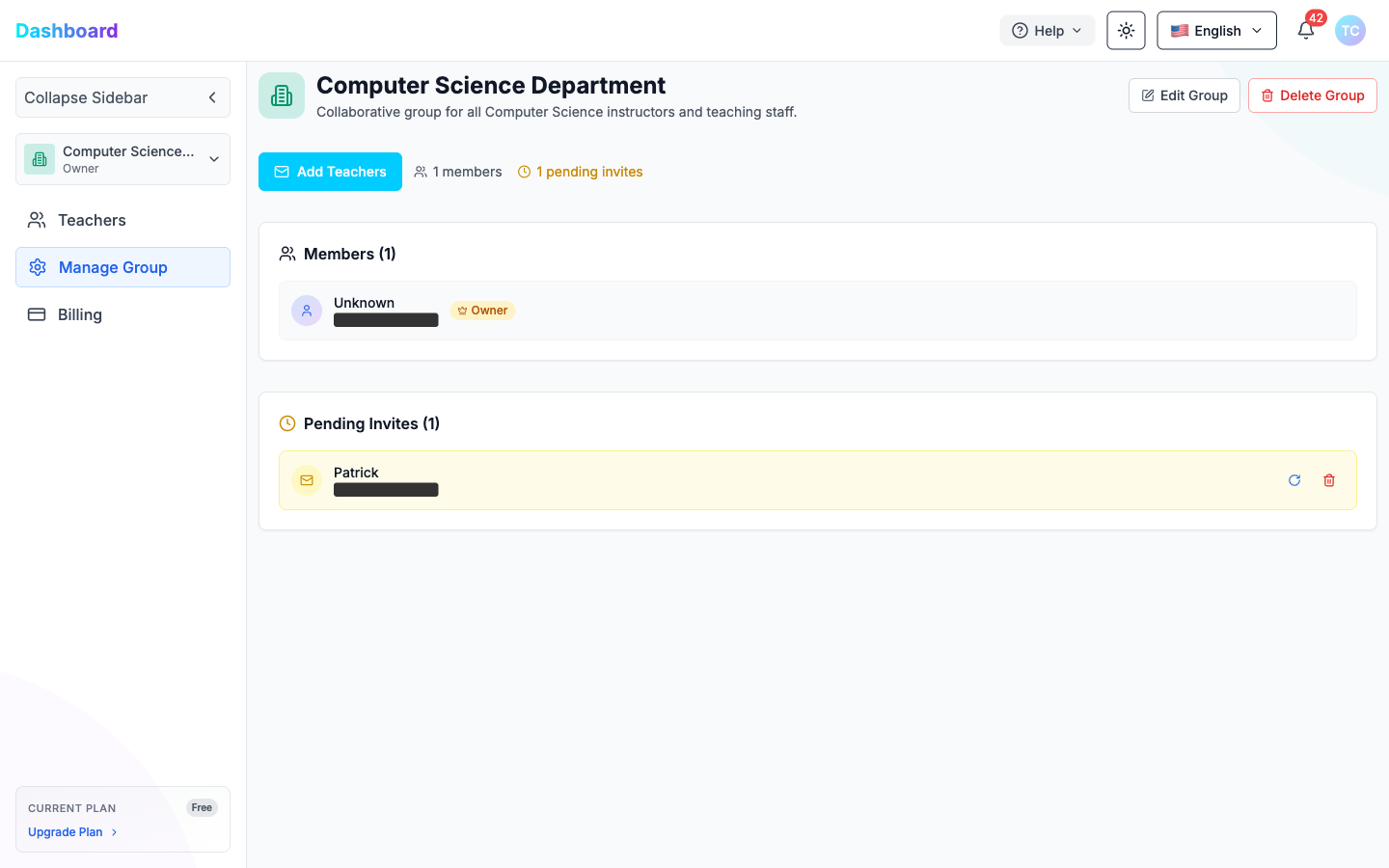
Accédez à Manage Group dans la barre latérale pour gérer les membres de votre groupe :
| Action | Comment |
|---|---|
| Modifier les infos du groupe | Cliquez sur Edit Group (en haut à droite) |
| Supprimer le groupe | Cliquez sur Delete Group (en haut à droite) |
| Ajouter des enseignants | Cliquez sur Add Teachers pour inviter par e-mail |
| Renvoyer une invitation | Cliquez sur l'icône de renvoi à côté d'une invitation en attente |
| Annuler une invitation | Cliquez sur l'icône d'annulation à côté d'une invitation en attente |
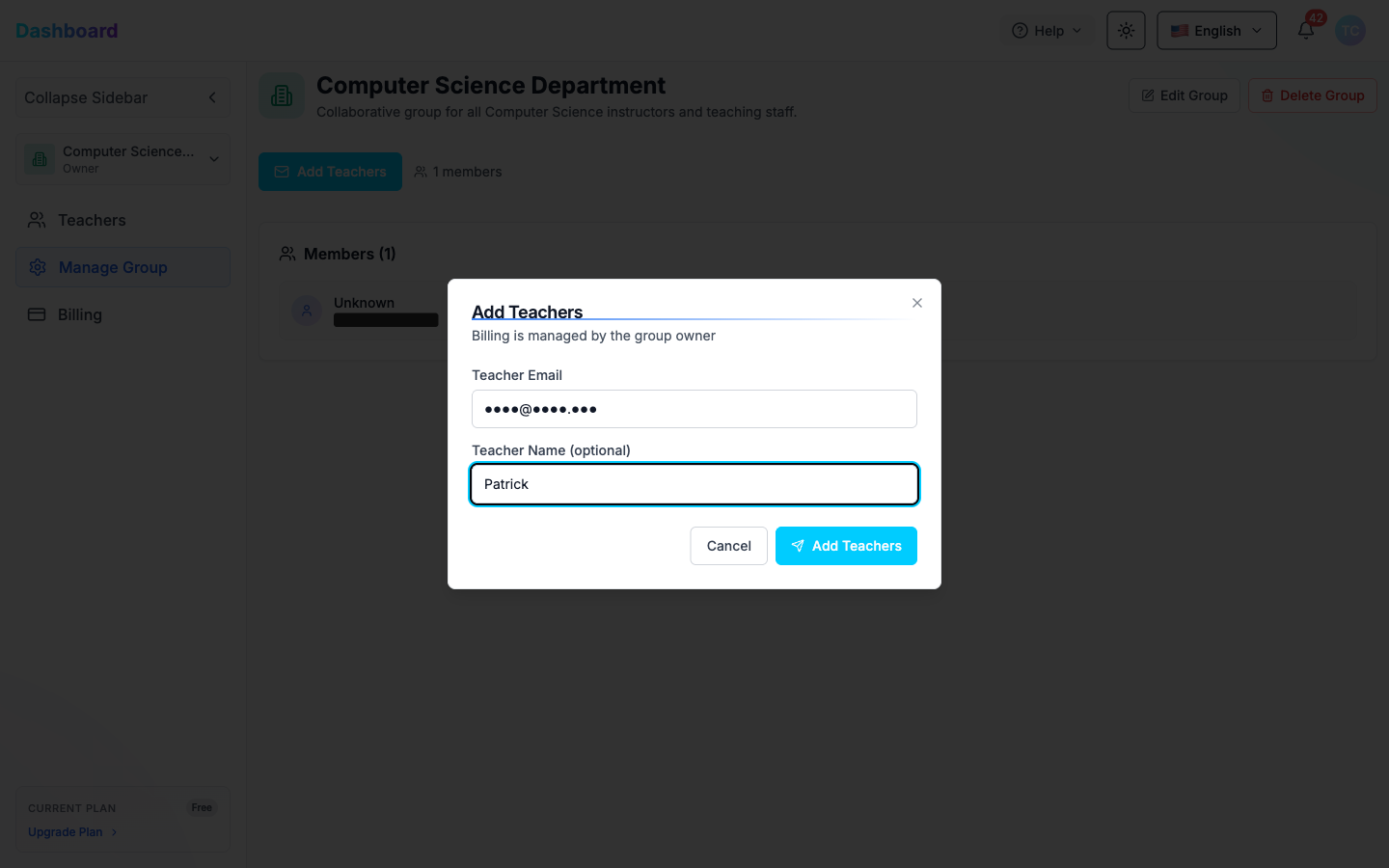
Pour ajouter un enseignant, cliquez sur Add Teachers :
| Champ | Description |
|---|---|
| Teacher Email | Adresse e-mail de l'enseignant à inviter |
| Teacher Name (optionnel) | Nom d'affichage de l'enseignant |
Cliquez sur Add Teachers pour envoyer l'invitation. L'enseignant apparaît sous Pending Invites jusqu'à acceptation, puis sous Members.
Remarque : La facturation pour tous les membres du groupe est gérée par le propriétaire du groupe.
3.5.3 Accepter une invitation de groupe (enseignant invité)
Lorsque le propriétaire d'un groupe vous envoie une invitation, vous recevez un e-mail contenant un lien unique. En cliquant dessus, vous accédez à la page Teacher Group Invitation.
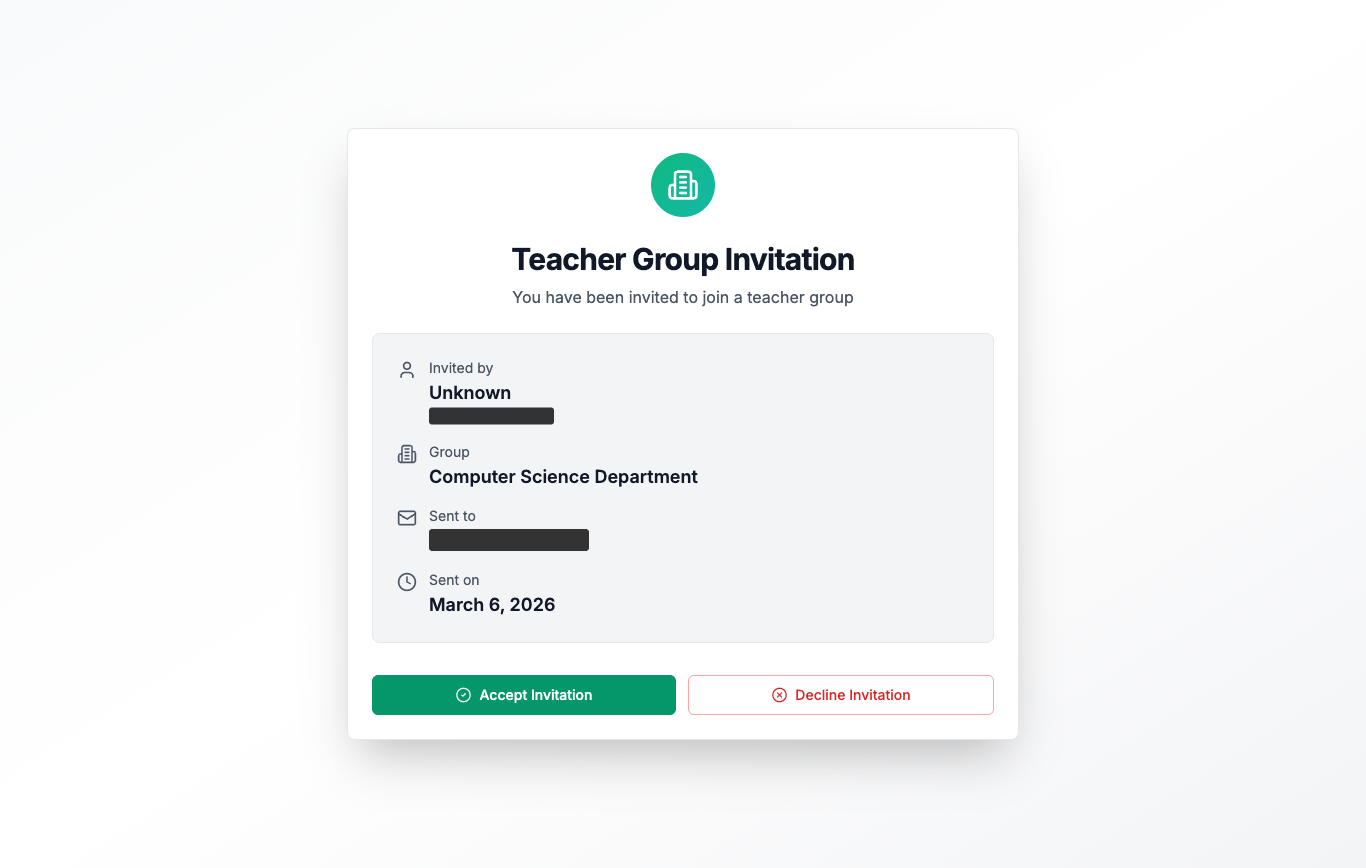
La page affiche :
| Champ | Description |
|---|---|
| Invited by | Nom du propriétaire qui a envoyé l'invitation |
| Group | Nom du groupe auquel vous êtes invité |
| Sent to | Votre adresse e-mail |
| Sent on | Date d'envoi de l'invitation |
Cliquez sur Accept Invitation pour rejoindre le groupe. Vous serez redirigé vers la page Groups où le groupe apparaît dans votre liste.
Cliquez sur Decline Invitation pour refuser l'invitation.
3.5.4 Portail enseignant membre d'un groupe
Une fois l'invitation acceptée, basculez dans le contexte du groupe via le sélecteur de compte dans la barre latérale (voir Section 3.5.1). La barre latérale n'affiche que les fonctionnalités disponibles pour les membres du groupe :
| Élément | Description |
|---|---|
| Overview | Résumé de vos cours et devoirs au sein du groupe |
| Classes | Créer et gérer des cours sous l'abonnement du groupe |
| Assignments | Créer, modifier, publier et noter des devoirs |
| Assistants | Inviter des AP pour vos cours |
| Notifications | Alertes liées au groupe et aux devoirs |
Remarque : Les membres du groupe n'ont pas accès à Groups, Billing, ni Settings — ces fonctionnalités sont gérées par le propriétaire du groupe.
Toutes les fonctionnalités fonctionnent de manière identique à votre compte enseignant personnel. Consultez les sections suivantes pour tous les détails :
Gestion des cours Créer des cours, partager le lien d'invitation avec les étudiants, et consulter les étudiants inscrits — voir Section 3.2 Classes.
Gestion des devoirs Créer des devoirs avec plusieurs types de questions, définir des dates limites, configurer la langue des retours IA et la pénalité de détection IA — voir Section 3.3 Devoirs et Section 3.3.1 Créer un devoir.
Ajout de questions Ajouter des questions à choix multiples, choix unique, texte et code avec critères de notation — voir Section 3.3.2 Ajouter des questions.
Modification des devoirs Mettre à jour les détails, réordonner les questions ou en ajouter de nouvelles — voir Section 3.3.3 Modifier un devoir.
Publication et notation Publier les devoirs pour les rendre visibles aux étudiants, puis utiliser Auto grade all with AI pour noter toutes les soumissions en une seule fois. Consultez les résultats dans l'onglet Graded et le feedback IA détaillé — voir Section 3.3 Devoirs.
Inviter des assistants pédagogiques Ajoutez des AP pour aider à gérer vos cours via une invitation par e-mail — voir Section 3.4 Assistants.
3.6 Notifications
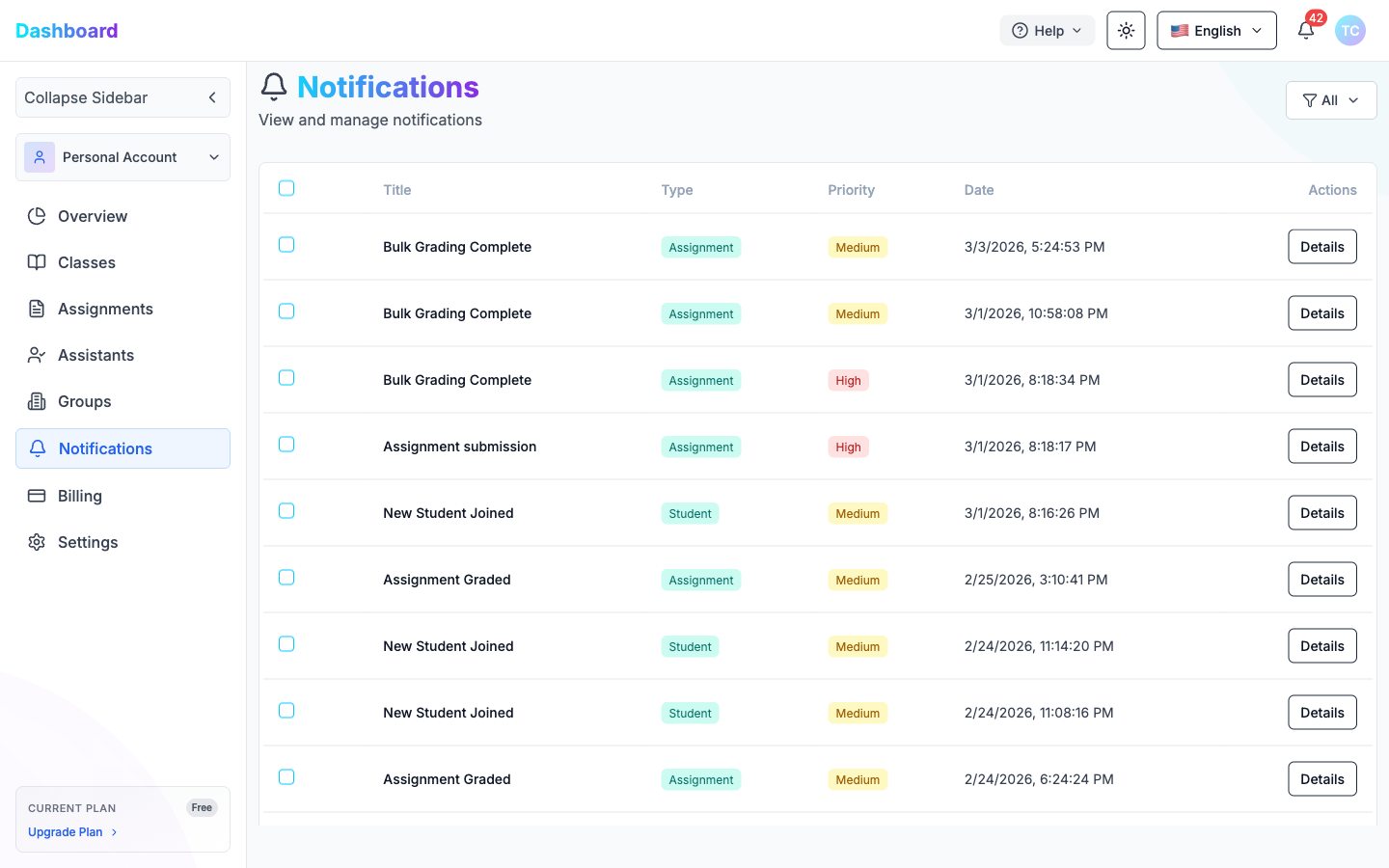
La page Notifications affiche tous les événements système liés à votre compte :
| Colonne | Description |
|---|---|
| Title | Nom de l'événement (ex : Bulk Grading Complete, New Student Joined) |
| Type | Catégorie — Assignment ou Student |
| Priority | High ou Medium |
| Date | Horodatage de l'événement |
| Actions | Cliquez sur Details pour voir le contenu complet |
Utilisez le filtre All (en haut à droite) pour filtrer par type.
3.7 Facturation (Billing)
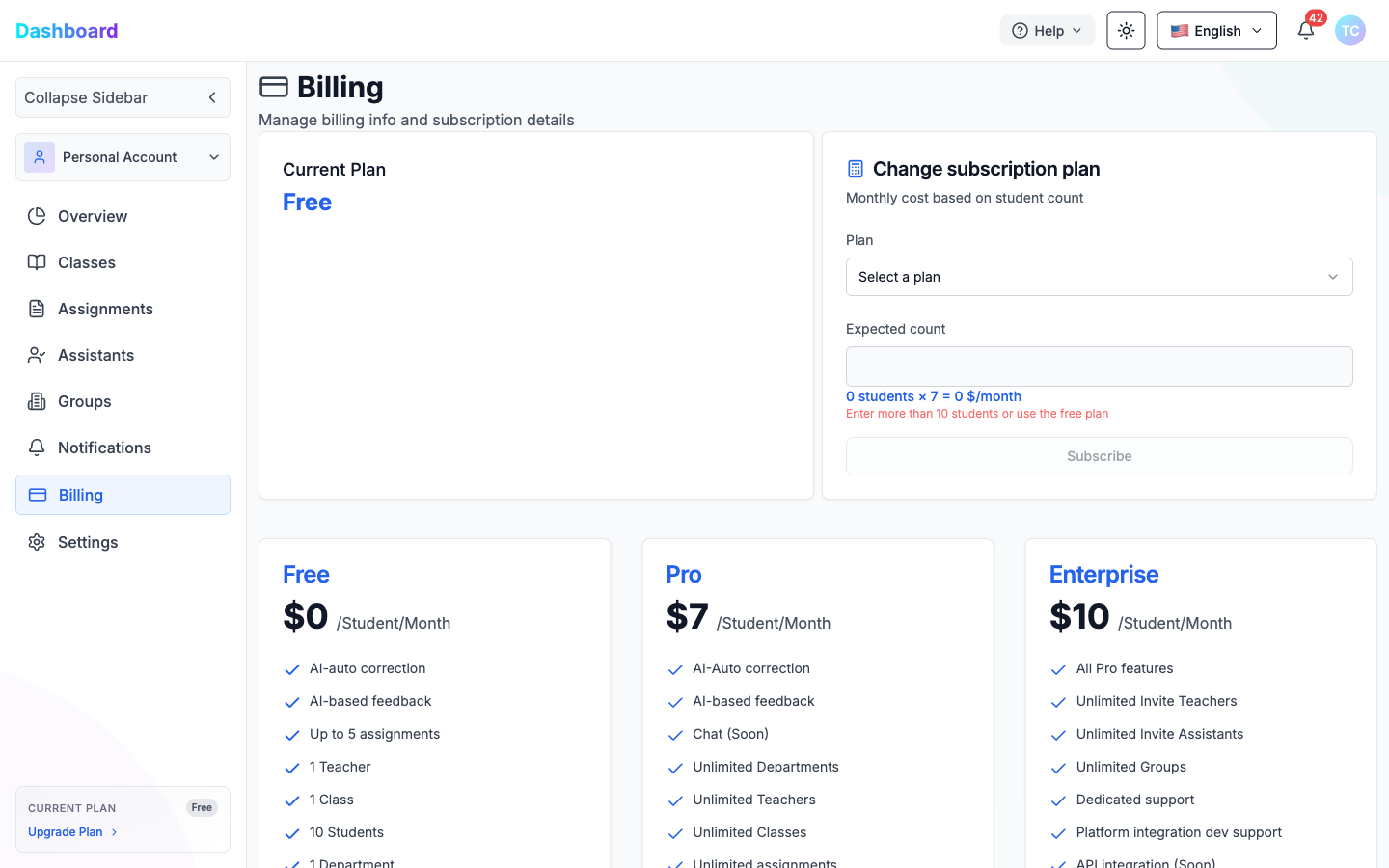
La page Billing affiche votre plan d'abonnement actuel et permet de le modifier.
Pour changer de plan :
- Sélectionnez un plan dans le menu déroulant Plan.
- Entrez le Expected count (nombre d'étudiants).
- Cliquez sur Subscribe.
Plans disponibles :
| Plan | Prix | Fonctionnalités clés |
|---|---|---|
| Free | 0 $ /Étudiant/Mois | Correction IA, retours IA, 5 devoirs max, 1 enseignant, 1 cours, 10 étudiants |
| Pro | 7 $ /Étudiant/Mois | Départements, enseignants, cours et devoirs illimités |
| Enterprise | 10 $ /Étudiant/Mois | Toutes les fonctionnalités Pro + support dédié, intégration API |
3.8 Paramètres (Settings)
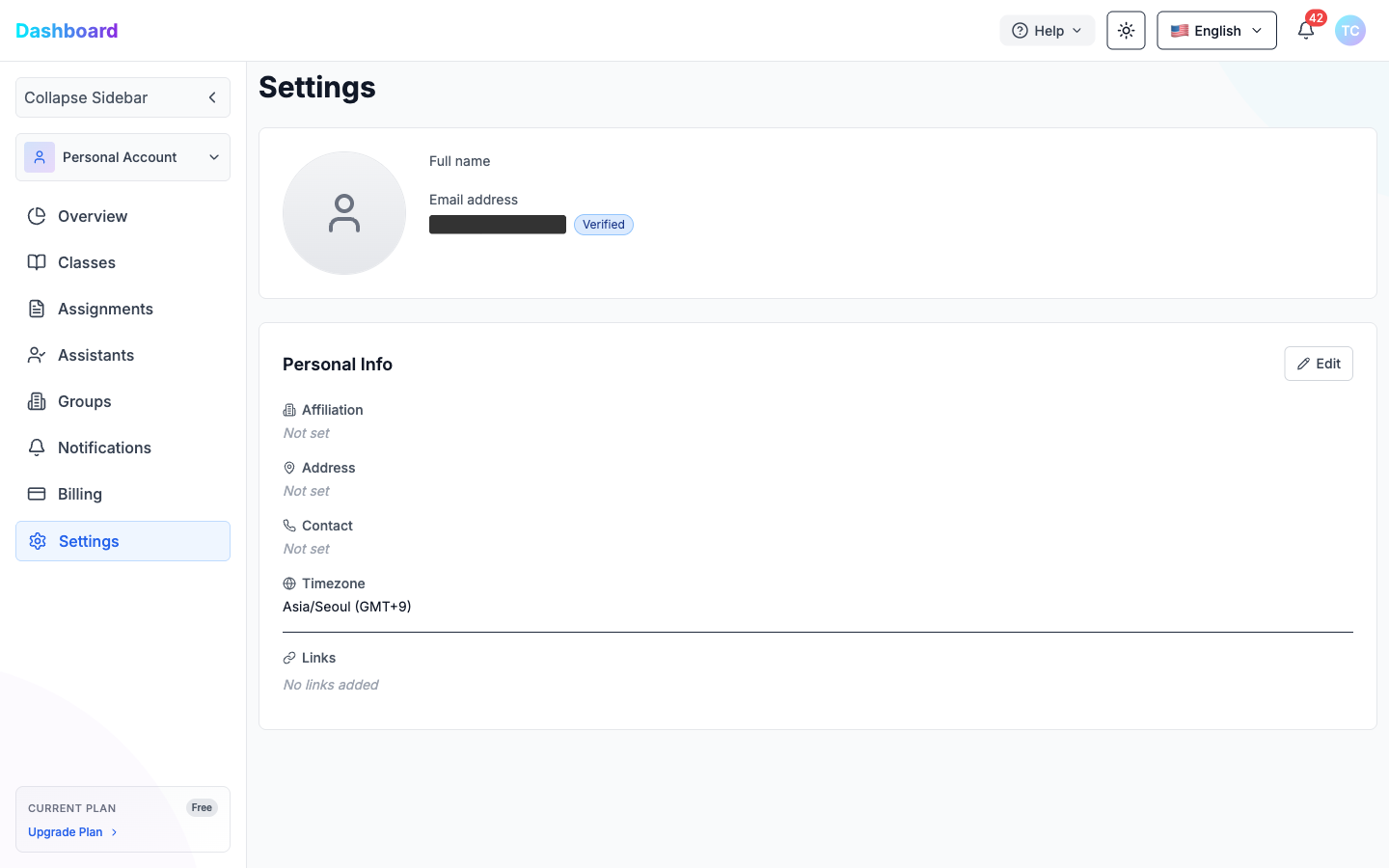
La page Settings vous permet de gérer vos informations de profil.
Section Profil :
- Avatar de profil
- Nom complet
- Adresse e-mail (avec badge Verified)
Section Infos personnelles (cliquez sur Edit pour modifier) :
| Champ | Description |
|---|---|
| Affiliation | Votre institution ou organisation |
| Address | Votre adresse physique |
| Contact | Numéro de téléphone ou contact |
| Timezone | Votre fuseau horaire (ex : Asia/Seoul GMT+9) |
| Links | Liens externes (ex : site personnel, LinkedIn) |
4. Portail Assistant / Chargé de TD (TA)
Les assistants pédagogiques accèdent à un portail dédié après avoir accepté une invitation d'un enseignant.
4.1 Accepter l'invitation
Lorsqu'un enseignant envoie une invitation TA, vous recevez un e-mail contenant un lien unique. En cliquant dessus, vous accédez à la page Teaching Assistant Invitation.
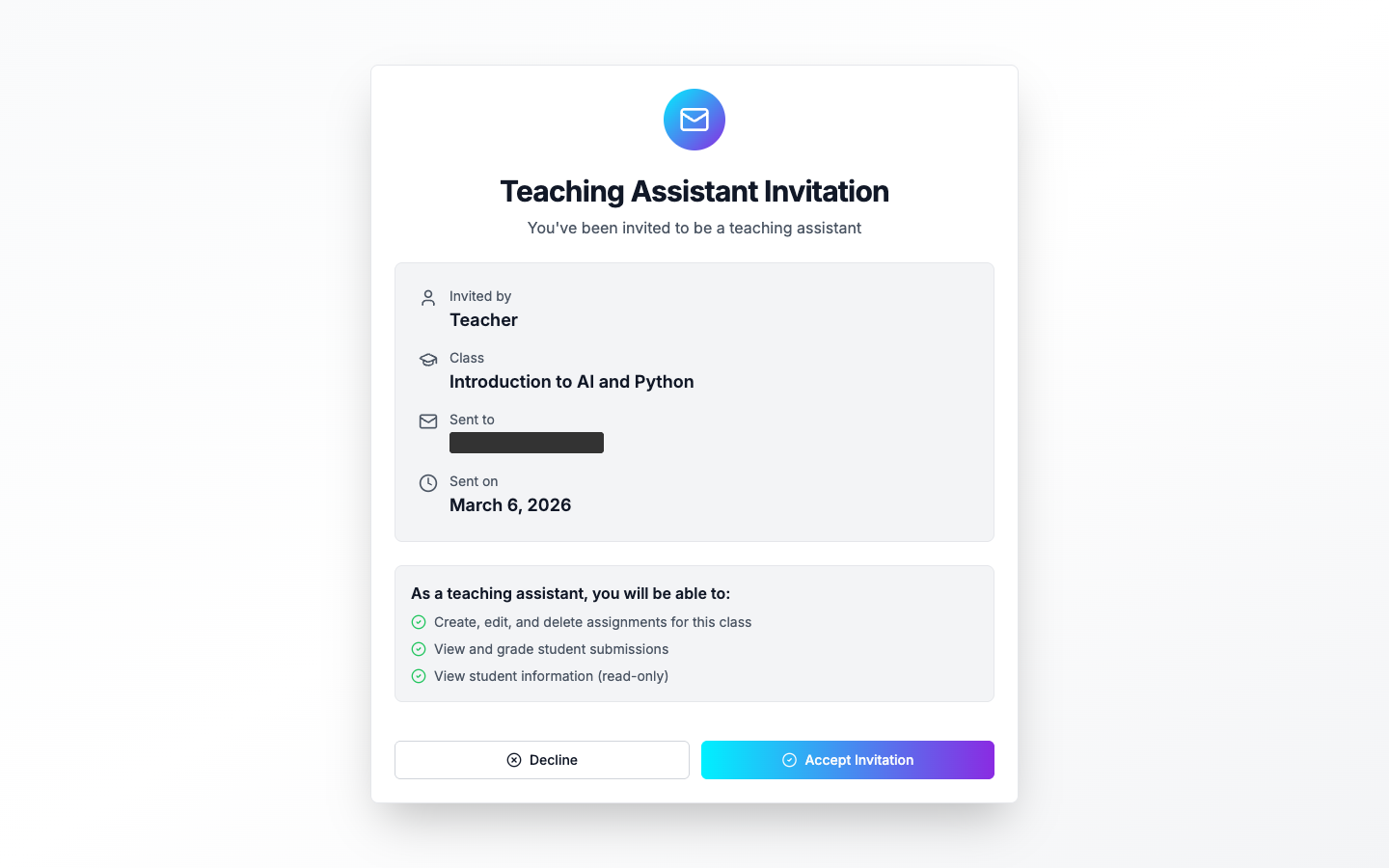
La page affiche :
- Invited by — le nom de l'enseignant
- Class — le cours auquel vous êtes affecté
- Sent to — votre adresse e-mail
- Sent on — la date d'invitation
En tant qu'assistant pédagogique, vous pourrez :
- Créer, modifier et supprimer des devoirs pour ce cours
- Consulter et noter les soumissions des étudiants
- Consulter les informations des étudiants (lecture seule)
Cliquez sur Accept Invitation pour rejoindre. Vous serez automatiquement redirigé vers le Tableau de bord des assistants.
Cliquez sur Decline pour refuser l'invitation.
4.2 Tableau de bord des assistants
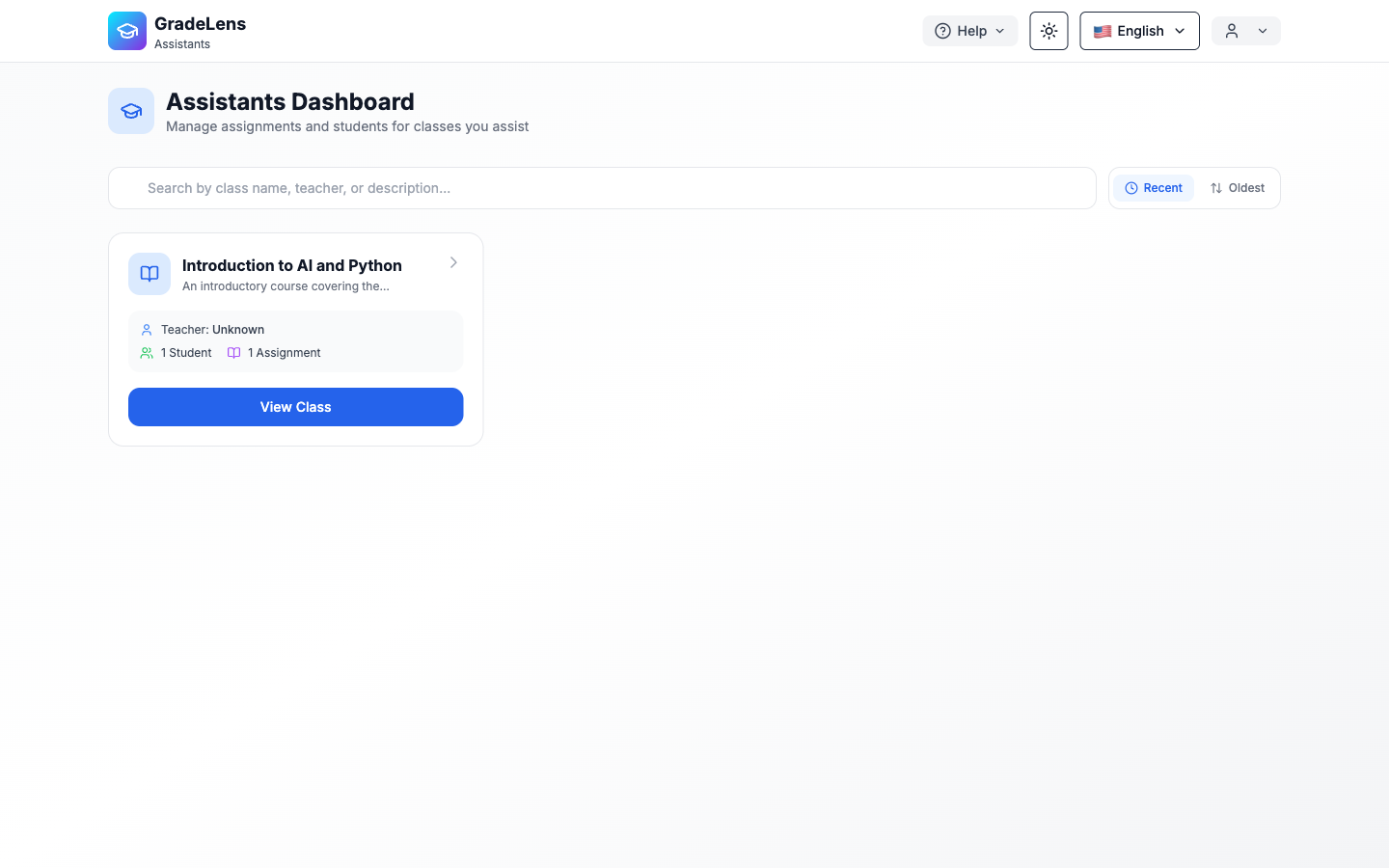
Après avoir accepté, vous accédez au Tableau de bord des assistants qui liste tous les cours que vous assistez. Chaque carte de cours affiche :
- Nom et description du cours
- Nom de l'enseignant
- Nombre d'étudiants et de devoirs
- Bouton View Class
4.3 Voir un cours — Devoirs
Cliquez sur View Class pour ouvrir la page des devoirs du cours.
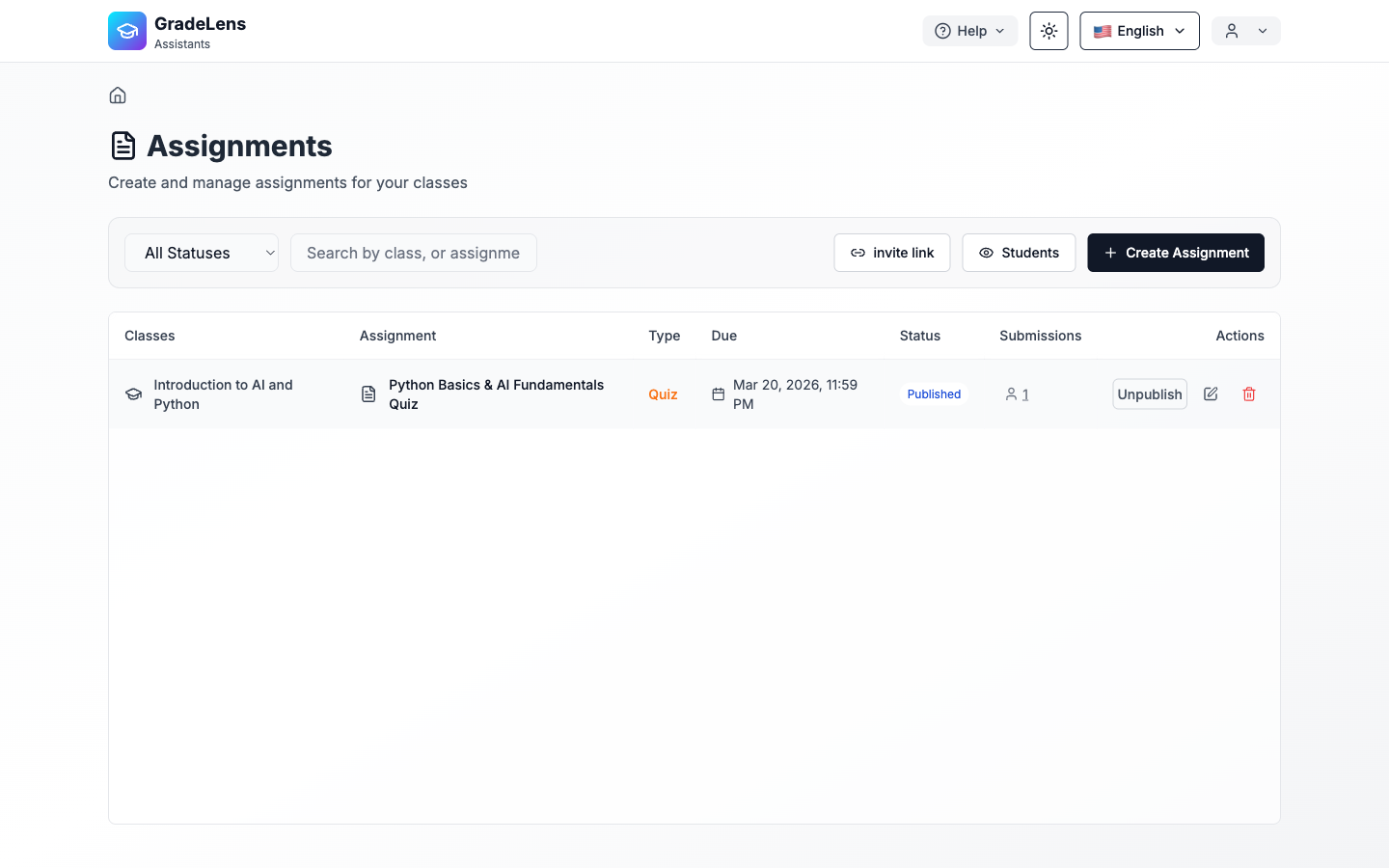
Le tableau des devoirs affiche :
| Colonne | Description |
|---|---|
| Classes | Le cours auquel appartient le devoir |
| Assignment | Nom du devoir |
| Type | Quiz, Dissertation, etc. |
| Due | Date limite |
| Status | Brouillon ou Publié |
| Submissions | Nombre de soumissions |
| Actions | Publier/Dépublier, Modifier, Supprimer |
Boutons supplémentaires disponibles :
- invite link — copier le lien d'invitation du cours pour le partager avec les étudiants
- Students — voir la liste des étudiants inscrits
- Create Assignment — créer un nouveau devoir pour ce cours
4.4 Voir les étudiants
Cliquez sur Students pour voir tous les étudiants inscrits (lecture seule).
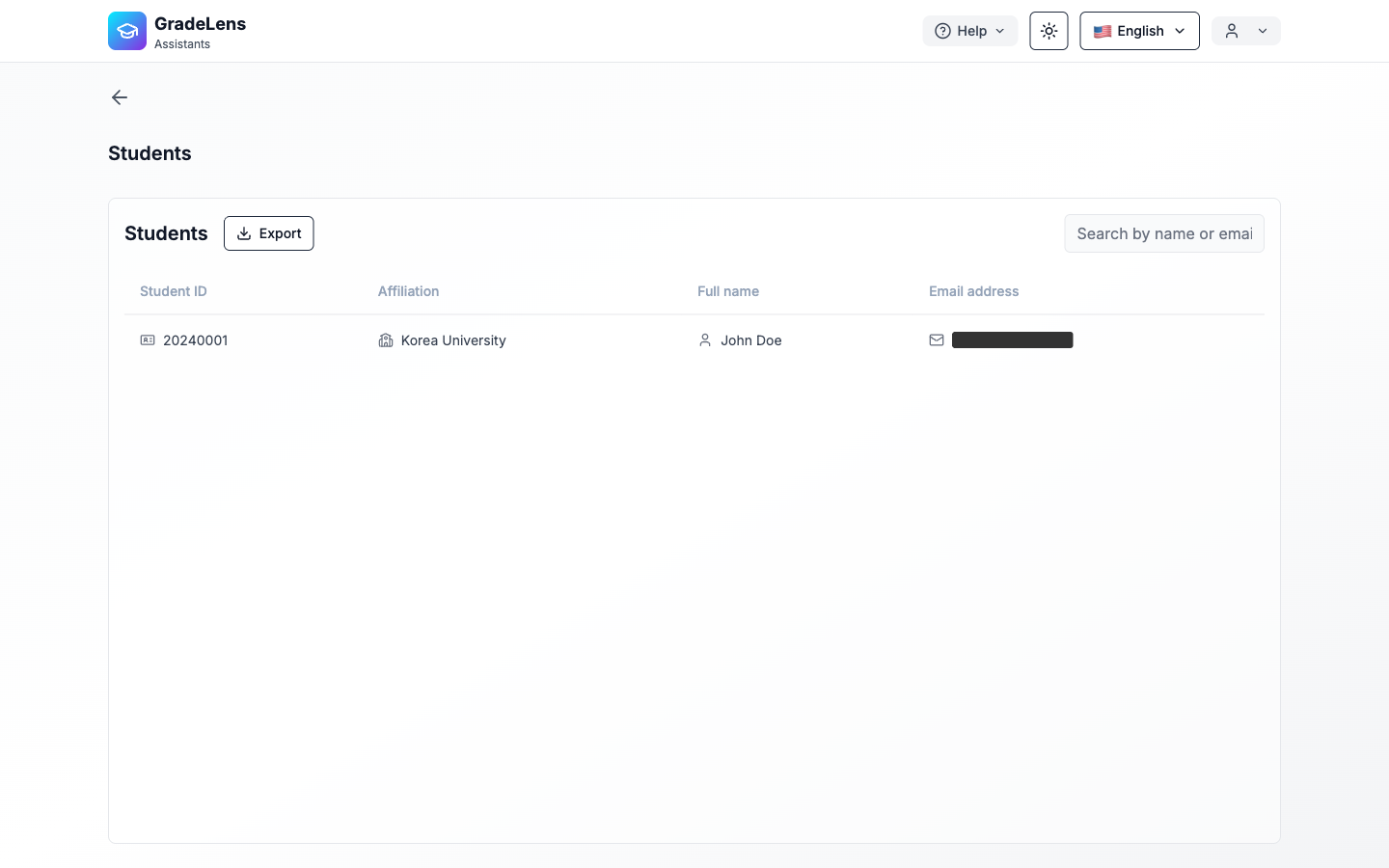
Le tableau affiche l'ID étudiant, l'Affiliation, le Nom complet et l'Adresse e-mail de chaque étudiant. Vous pouvez rechercher par nom ou e-mail et exporter la liste.
4.5 Créer un devoir
Cliquez sur + Create Assignment pour ouvrir le formulaire de création.
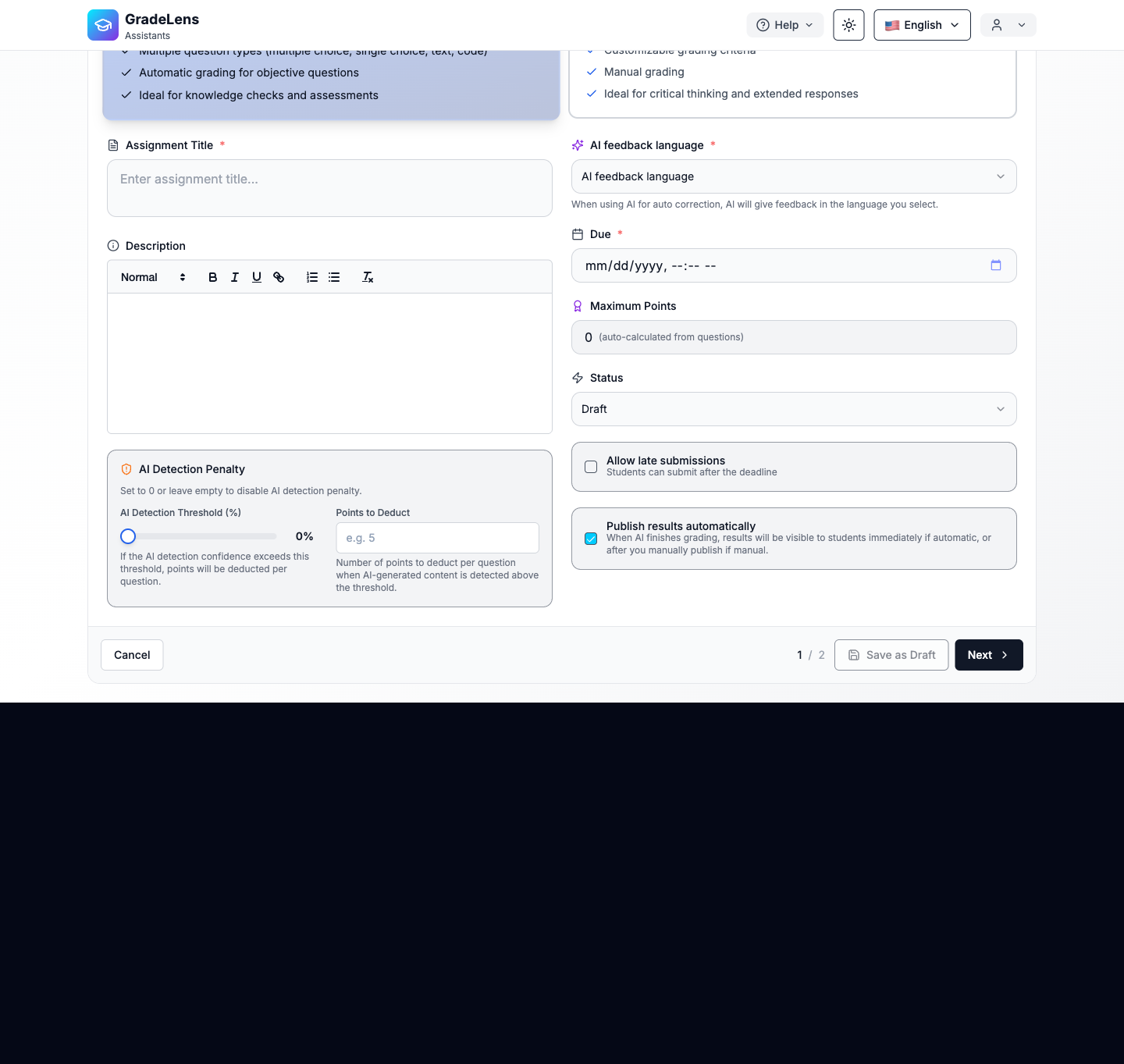
Le formulaire est identique au Portail Enseignant — consultez la Section 3.3.1 Créer un devoir pour tous les détails.
4.6 Voir et noter les soumissions
Cliquez sur le compteur de soumissions d'un devoir pour ouvrir la page des soumissions.
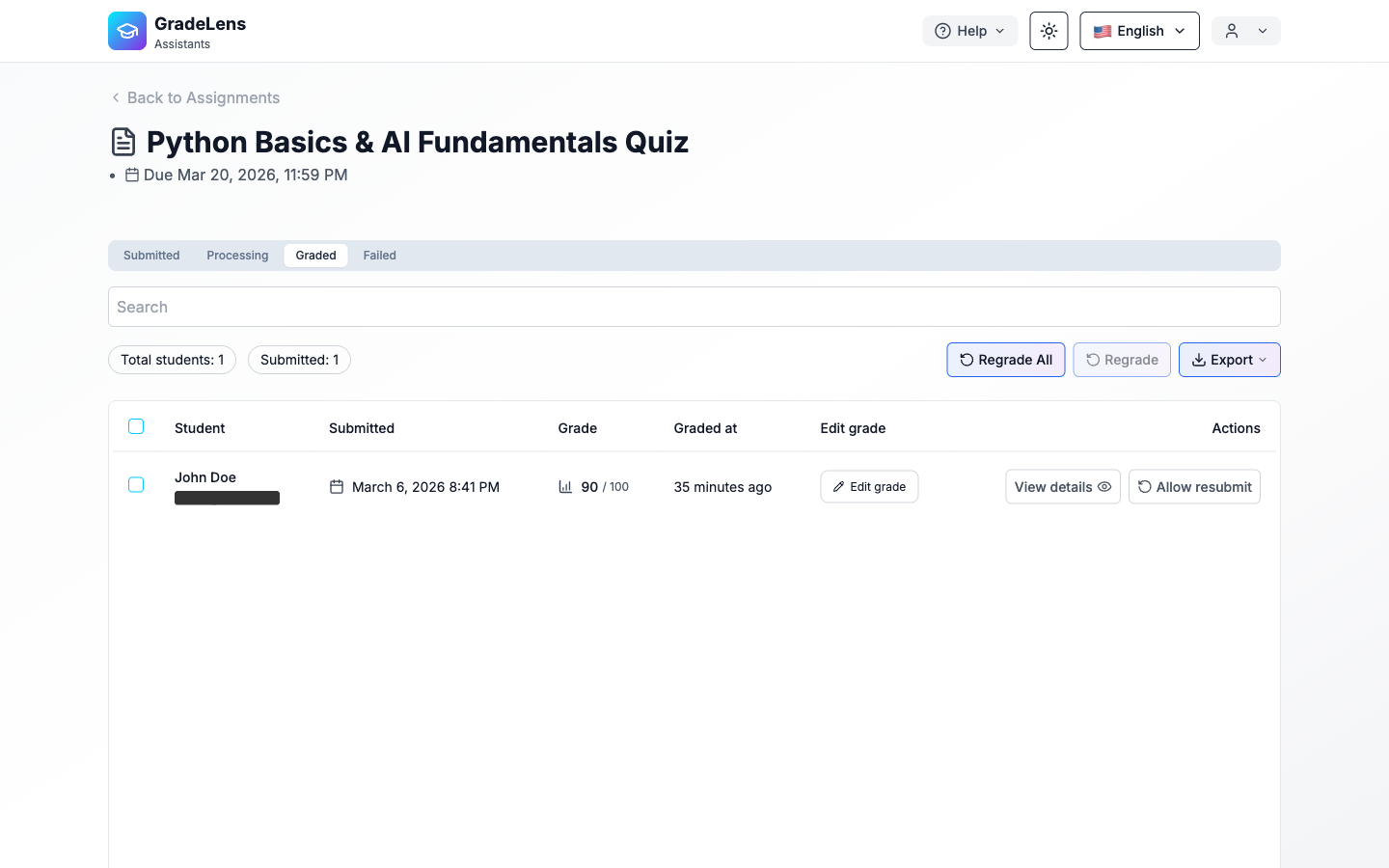
Le processus de notation est identique au Portail Enseignant — consultez la Section 3.3 pour tous les détails sur la notation IA, la notation manuelle et la consultation des soumissions.
5. Portail Étudiant — Consulter les résultats d'un devoir
Une fois qu'un devoir a été noté par l'enseignant ou par l'IA, les étudiants peuvent consulter leur score, les retours par question et l'analyse IA détaillée directement depuis le Portail Étudiant.
5.1 Mes cours (My Classes)
Accédez au Portail Étudiant sur gradelensai.com/studentDashboard. La barre latérale contient :
| Élément | Description |
|---|---|
| Via teacher link | Rejoindre un nouveau cours avec le lien d'invitation de l'enseignant |
| My Classes | Voir tous les cours auxquels vous êtes inscrit |
| Notifications | Alertes et mises à jour du système |
| Settings | Gérer votre profil |
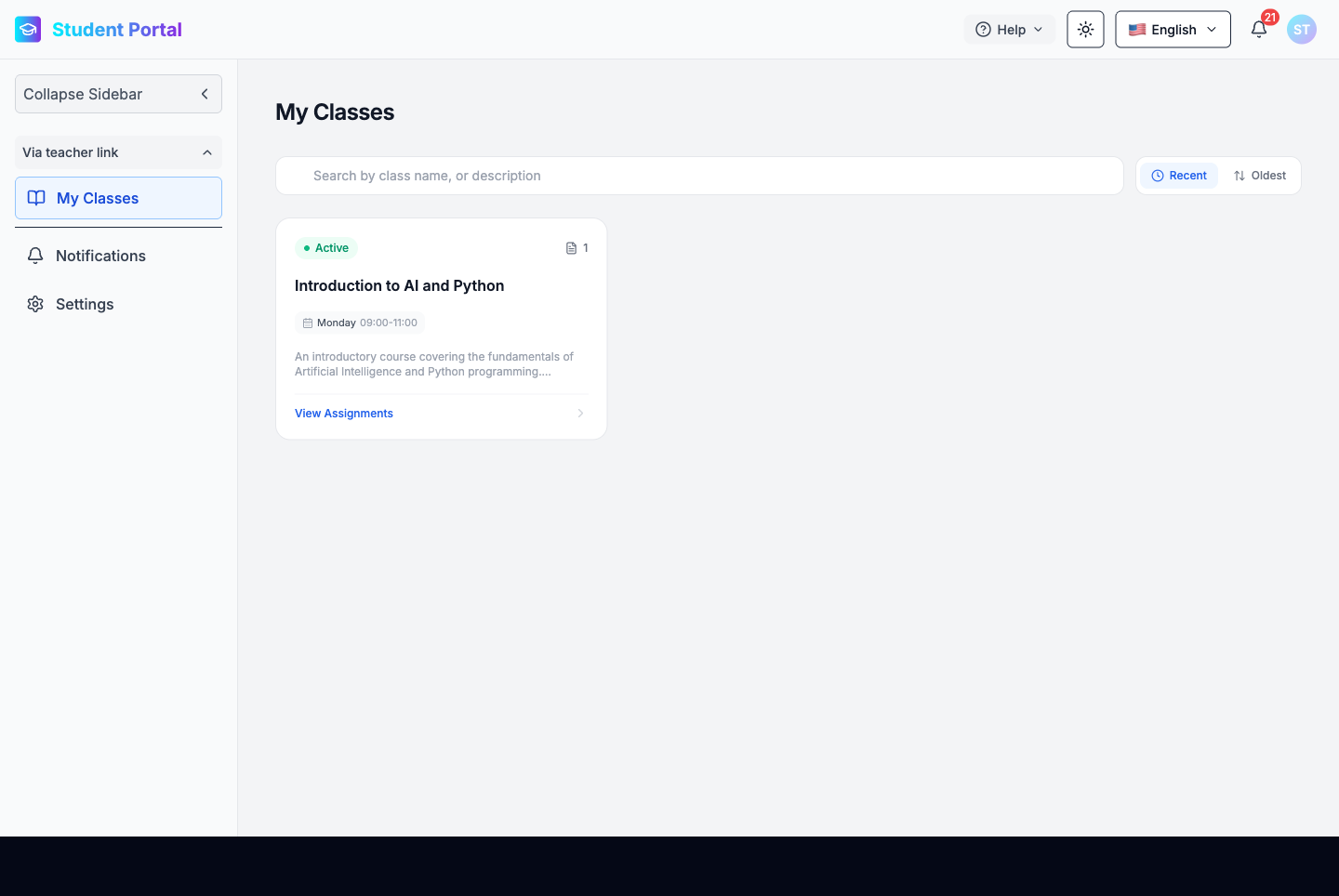
Chaque carte de cours affiche le nom du cours, l'horaire, la description et un bouton View Assignments.
5.2 Liste des devoirs — Statut Noté
Cliquez sur View Assignments d'une carte de cours pour ouvrir la liste des devoirs.
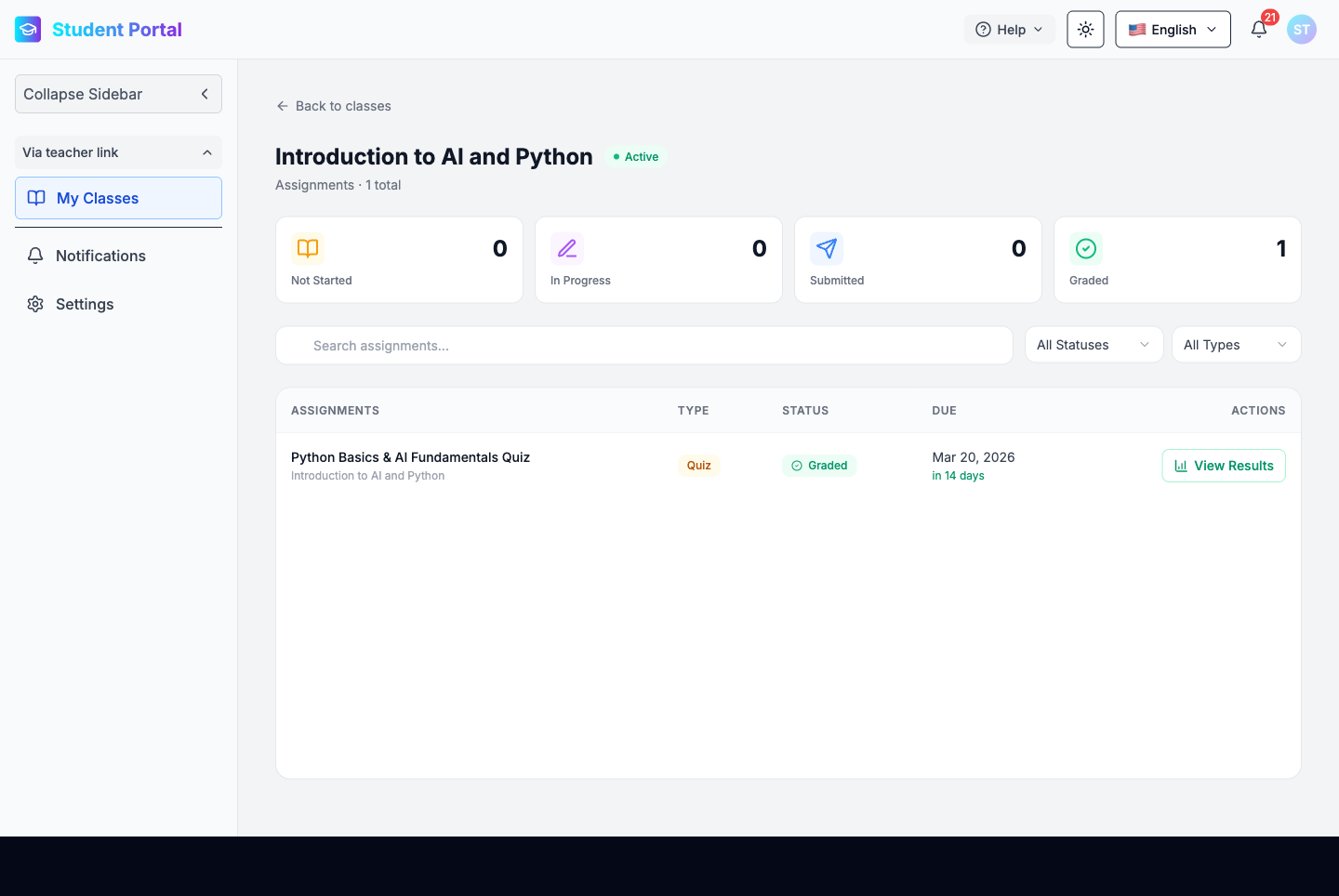
En haut de la page, quatre compteurs de statut sont affichés :
| Compteur | Description |
|---|---|
| Not Started | Devoirs que vous n'avez pas encore ouverts |
| In Progress | Devoirs enregistrés en brouillon |
| Submitted | Devoirs soumis mais pas encore notés |
| Graded | Devoirs notés dont les résultats sont disponibles |
Le tableau des devoirs affiche le nom, le type, le badge de statut, la date limite et une colonne Actions. Une fois un devoir noté, le badge passe au vert (Graded) et un bouton View Results apparaît dans la colonne Actions.
5.3 Voir les résultats
Cliquez sur View Results pour ouvrir la page de résultats détaillés.
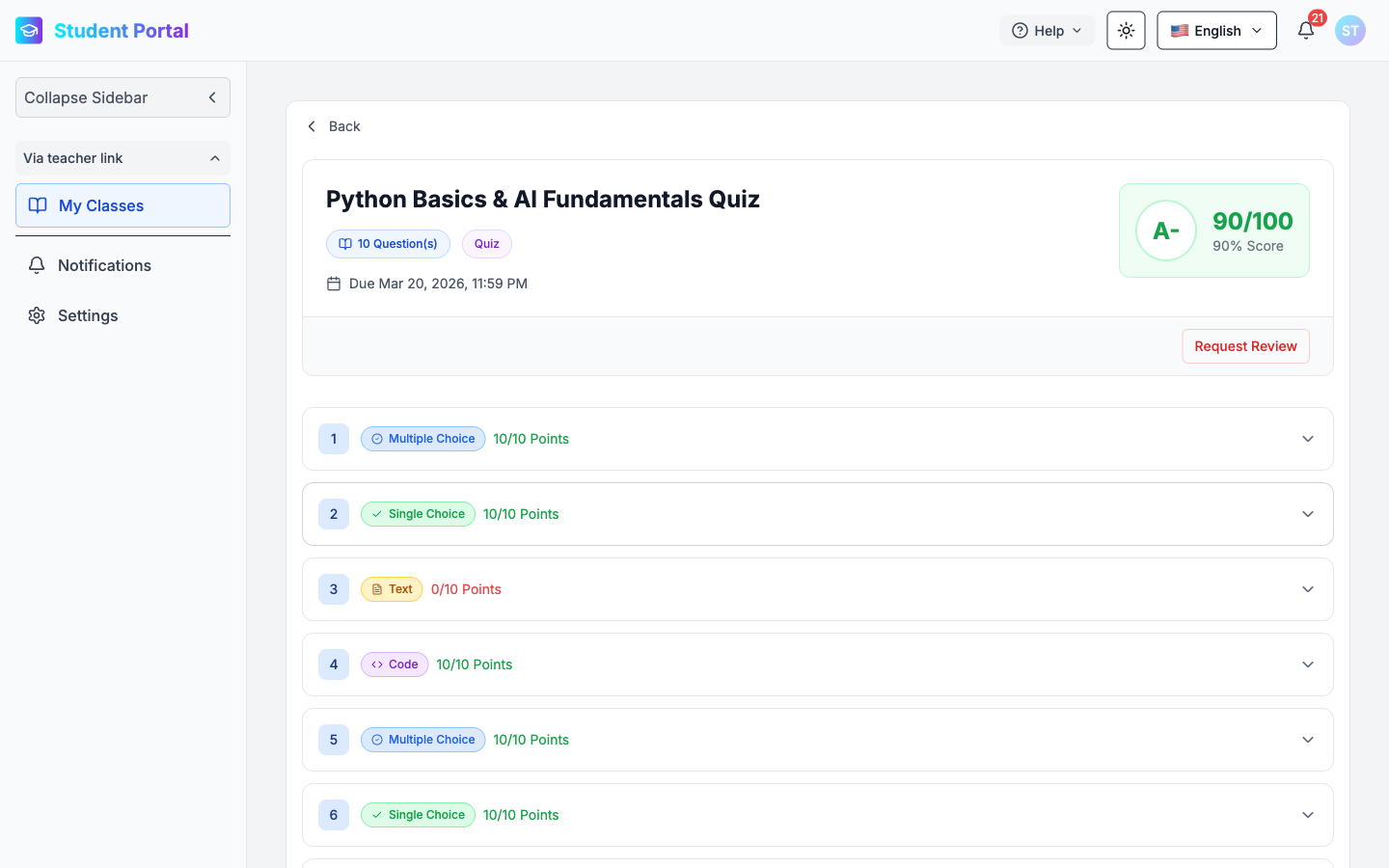
L'en-tête de la page de résultats affiche :
- Titre du devoir, nombre de questions, type et date limite
- Carte de score (en haut à droite) — lettre de note (ex. A-), score numérique (90/100) et pourcentage (90% Score)
- Bouton Request Review — soumettre une demande de révision si vous pensez qu'une question a été mal notée
En dessous, chaque question est listée sous forme d'accordéon affichant le numéro de question, le badge de type et les points obtenus.
5.4 Retours question par question
Cliquez sur une ligne de question pour la développer et voir vos résultats détaillés.
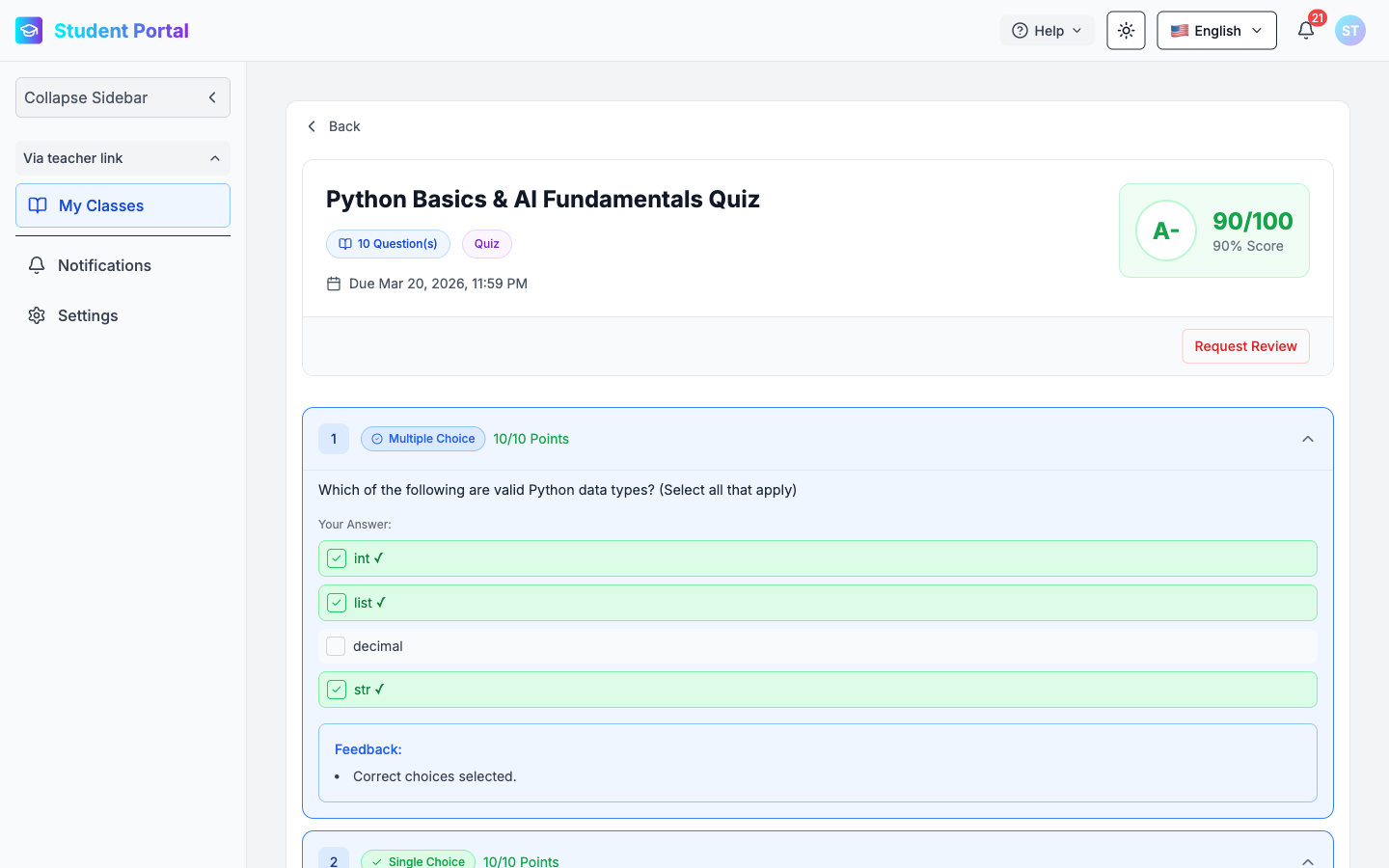
Pour chaque question vous pouvez voir :
- Texte de la question
- Votre réponse — choix sélectionnés (en vert avec ✓ si correct) ou réponse écrite/code
- Feedback — résumé succinct du correcteur
- Critères de notation (optionnel) — détail du barème (développable)
- Feedback IA détaillé (questions Texte et Code) — analyse approfondie par l'IA
Questions sans réponse — Conseils de l'IA
Lorsqu'une question est sans réponse ou incorrecte, l'IA fournit des conseils de remédiation :
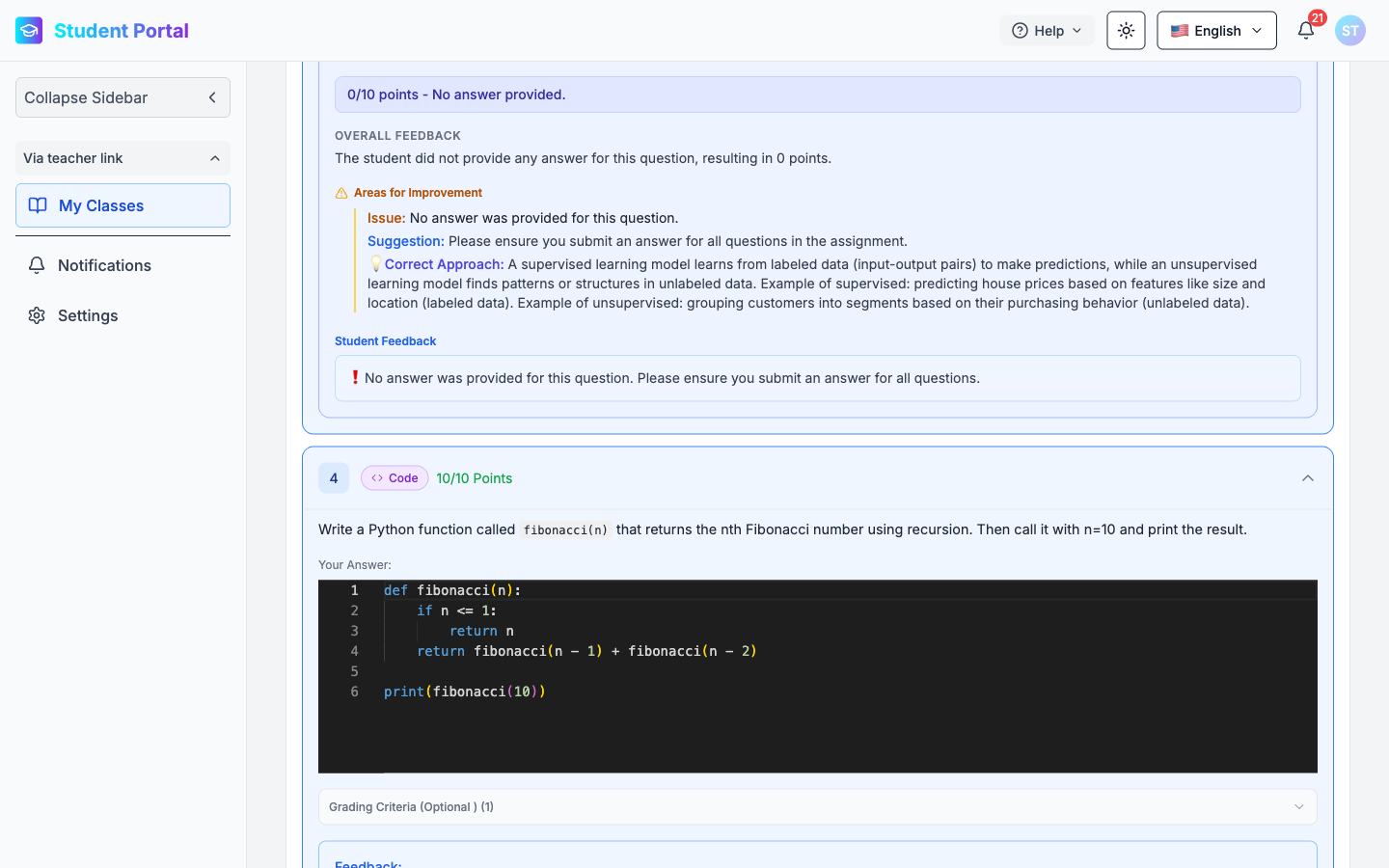
La section Detailed AI Feedback contient :
- Résumé du score — ex. "0/10 points — No answer provided."
- Feedback général — explication des points perdus
- Axes d'amélioration — problème identifié, suggestion, et une 💡 Approche correcte montrant une réponse idéale
- Feedback étudiant — message personnel direct (ex. "❗ No answer was provided…")
Bonnes réponses — Félicitations de l'IA
Pour les questions de type texte et code bien répondues, l'IA met en valeur les points forts :
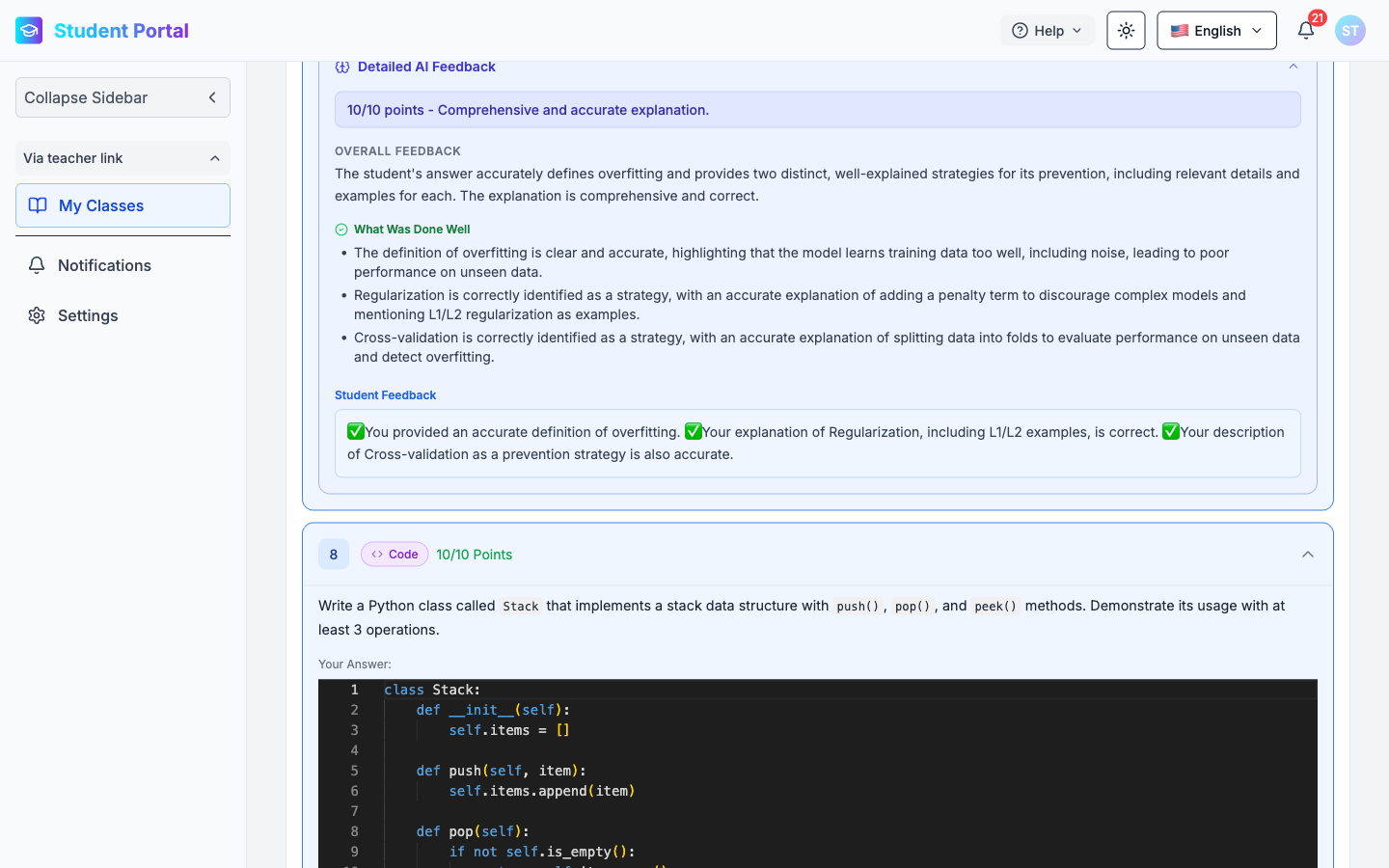
- Résumé du score — ex. "10/10 points — Comprehensive and accurate explanation."
- Feedback général — confirme la qualité de la réponse
- Ce qui a été bien fait — liste détaillée de chaque élément correct
- Feedback étudiant — confirmation positive personnalisée (ex. "✅ You provided an accurate definition…")
6. Gestion des Organisations et Départements
GradeLens prend en charge les organisations multi-départements — les universités, écoles ou entreprises peuvent structurer leurs enseignants en groupes départementaux distincts, chacun avec ses propres cours, devoirs et assistants, le tout sous un abonnement partagé.
6.1 Vue d'ensemble
Une Organisation dans GradeLens est un compte enseignant qui agit en tant que propriétaire principal. Depuis ce compte, vous pouvez :
- Créer un ou plusieurs groupes départementaux (ex. : Informatique, Mathématiques, Physique)
- Inviter des enseignants dans chaque département
- Partager les crédits et limites du plan d'abonnement entre tous les départements
- Gérer toute la facturation de manière centralisée depuis le compte propriétaire
Remarque : Les groupes départementaux nécessitent un plan Pro ou Enterprise. Le plan gratuit ne prend en charge qu'un seul groupe.
6.2 Créer un groupe départemental
Dans le Portail Enseignant, accédez à Groups dans la barre latérale.
Cliquez sur + Create Group pour ouvrir la boîte de dialogue de création.
| Champ | Description |
|---|---|
| Group Name | Nom du département (ex. : Département Informatique) |
| Description | Description optionnelle de l'objectif ou du périmètre du département |
Cliquez sur Create Group pour confirmer. La carte du département apparaît avec votre rôle Owner et le nombre de membres. Répétez cette étape pour créer autant de départements que nécessaire.
6.3 Ajouter des enseignants à un département
Basculez dans le département via le sélecteur de compte, puis accédez à Manage Group.
Cliquez sur Add Teachers et remplissez le formulaire d'invitation :
| Champ | Description |
|---|---|
| Teacher Email | Adresse e-mail de l'enseignant à inviter |
| Teacher Name (optionnel) | Nom d'affichage de l'enseignant |
Cliquez sur Add Teachers — un e-mail d'invitation est envoyé. L'enseignant apparaît sous Pending Invites jusqu'à acceptation, puis sous Members.
Les enseignants peuvent appartenir à plusieurs départements. Chaque contexte départemental donne accès uniquement aux cours et devoirs de ce département.
6.4 Passer d'un département à l'autre
Cliquez sur le sélecteur de compte (bouton Personal Account) dans la barre latérale pour voir tous vos départements dans un menu déroulant.
Sélectionnez un département pour entrer dans son contexte. La barre latérale se met à jour pour afficher les pages Teachers, Manage Group et Billing de ce département.
6.5 Gérer les membres d'un département
Dans un département, accédez à Manage Group pour :
| Action | Comment |
|---|---|
| Modifier les infos du département | Cliquez sur Edit Group (en haut à droite) |
| Supprimer le département | Cliquez sur Delete Group (en haut à droite) |
| Renvoyer une invitation en attente | Cliquez sur l'icône de renvoi à côté de l'invitation |
| Annuler une invitation en attente | Cliquez sur l'icône d'annulation à côté de l'invitation |
| Retirer un membre | Utilisez l'action de suppression à côté d'un membre actif |
6.6 Facturation des départements
La facturation est gérée de manière centralisée par le propriétaire de l'organisation. Tous les enseignants de tous les départements consomment depuis le même plan d'abonnement.
| Plan | Prix | Limites clés |
|---|---|---|
| Free | 0 $ /Étudiant/Mois | 1 enseignant, 1 cours, 10 étudiants, 5 devoirs |
| Pro | 7 $ /Étudiant/Mois | Départements, enseignants, cours et devoirs illimités |
| Enterprise | 10 $ /Étudiant/Mois | Toutes les fonctionnalités Pro + support dédié et API |
Remarque : Les membres du groupe (enseignants du département) n'ont pas accès à Billing — seul le propriétaire de l'organisation gère les paiements.
Documentation gérée par GradeLens · gradelensai.com